Alle erstellten Träger weisen Vorgabeeigenschaften auf, die im Dialogfeld Eigenschaften geändert werden. Dieses Dialogfeld wird nach Erstellen eines Trägers automatisch angezeigt.
Ändern des Trägerprofils
- Wählen Sie den Träger aus.
- Klicken Sie mit der rechten Maustaste und wählen Sie im Kontextmenü den Eintrag Advance Eigenschaften .
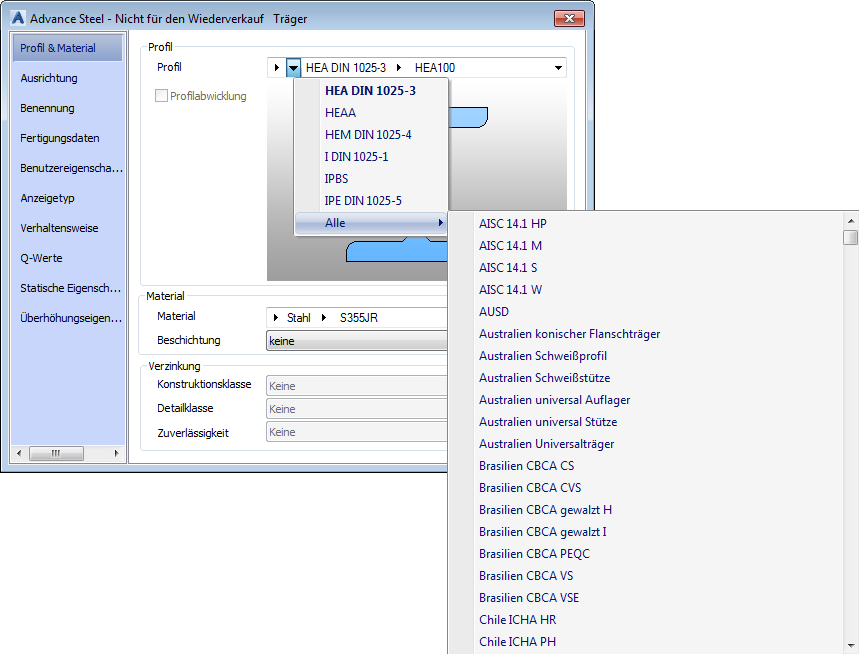
- Wählen Sie im Dialogfeld Eigenschaften die Registerkarte Profil und Material aus.
- Wählen Sie die Profilklasse, den Profiltyp und die Größe des Trägers aus der Dropdown-Liste aus, die durch Klicken auf den entsprechenden Pfeil
 geöffnet wird.
Anmerkung: Wenn der gewünschte Profiltyp (oder die Profilgröße) nicht in der Liste vorhanden ist, wählen Sie Alle, um alle verfügbaren Profiltypen (oder Profilgrößen) in der Datenbank anzuzeigen.
Definieren eines Elements als Hauptteil
- Wählen Sie das Element (Träger oder Blech) aus.
- Klicken Sie mit der rechten Maustaste und wählen Sie im Kontextmenü den Eintrag Advance Eigenschaften .
- Wählen Sie im Dialogfeld Eigenschaften die Registerkarte Benennung .
- Klicken Sie auf Als Hauptteil definieren .
- Geben Sie im Feld Hauptteilnummer die Elementnummer ein. Darüber hinaus können Sie ein Präfix festlegen.
Definieren der Modellrolle für das Element
- Wählen Sie das Element (Träger oder Blech) aus.
- Klicken Sie mit der rechten Maustaste und wählen Sie im Kontextmenü den Eintrag Advance Eigenschaften .
- Wählen Sie im Dialogfeld Eigenschaften die Registerkarte Benennung .
- Wählen Sie über die Dropdown-Liste Modellrolle die gewünschte Modellrolle aus.
Erstellen eines überhöhten Trägers
- Wählen Sie den Träger aus.
- Klicken Sie mit der rechten Maustaste und wählen Sie im Kontextmenü den Eintrag Advance Eigenschaften .
- Wählen Sie im Dialogfeld Eigenschaften die Registerkarte Überhöhungseigenschaften.
- Wählen Sie die Option Überhöhung ein aus.
- Ändern Sie die Überhöhungseigenschaften.