Höhenkoten sind zusätzliche Objekte, mit deren Hilfe die Höhe eines Punkts relativ zu einer Referenz (Höhe) identifiziert wird, oftmals zum Meeresspiegel.
Verwenden von Höhenkoten
Höhenkoten werden im Modell platziert, um Maßpunkte für Höhenangaben zu identifizieren. Die im Modell platzierten Höhenkoten können beim Erstellen von Zeichnungen mit einem geeigneten Zeichnungsstil berücksichtigt werden. Beim Ändern der Referenzebene in den Details werden die Höhenmaße automatisch aktualisiert.
Beispiel
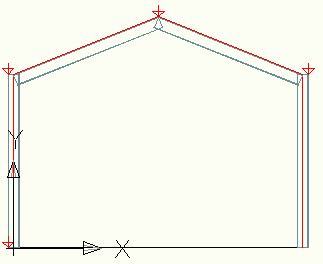
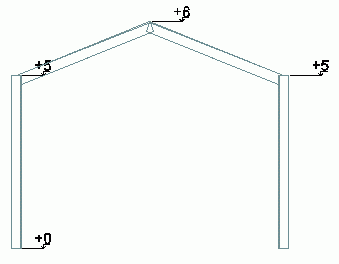
Mit Höhenkoten können Sie eine globale Referenzhöhe definieren, die für alle Messungen verwendet werden kann, sodass das Modell im AutoCAD-WKS bleiben kann.
Für eine Konstruktion mit mehreren Ebenen können Sie eine Höhenkote auf jeder Stockwerkebene einfügen.
Darstellung
Die Höhenkoten werden im Modell als rote Pfeile dargestellt. Sie können ihre Größe im Dialogfeld Eigenschaften Höhenkoten ändern.
Höhenkote einfügen
Indem Sie ein kleines Symbol in das Modell einfügen, können Sie die korrekte Höhe am ausgewählten Referenzpunkt angeben.
So greifen Sie auf den Befehl zu
Multifunktionsleiste: Objekte > Raster:

Befehlszeile: _AstM4heightkote
So erstellen Sie eine Höhenkote
- Klicken Sie auf der Registerkarte
Objekte
, Gruppe
Raster
auf .
- Definieren Sie den Einfügepunkt für die Höhenkote.
- Die Höhenkote wird erstellt. Das Dialogfeld Eigenschaften wird geöffnet.
So definieren Sie die Referenzebene
- Wählen Sie die Höhenkoten aus. Sie können eine der folgenden Auswahlmethoden verwenden.
- Klicken Sie mit der rechten Maustaste und wählen Sie im Kontextmenü den Eintrag Advance Eigenschaften .
- Definieren Sie auf der Registerkarte Global die globale Referenzebene (die globale Höhe des AutoCAD-WKS-Original).
So deaktivieren Sie die Höhenkoten
- Wählen Sie die auszublendenden Höhenkoten aus. Sie können eine der folgenden Auswahlmethoden verwenden.
- Klicken Sie mit der rechten Maustaste und wählen Sie im Kontextmenü den Eintrag Advance Eigenschaften .
- Wählen Sie auf der Registerkarte Anzeigetyp die Option Aus .
- Die Höhenkoten werden ausgeblendet.
So ändern Sie die Vorgabegröße des Symbols
- Wählen Sie die Höhenkoten aus. Sie können eine der folgenden Auswahlmethoden verwenden.
- Klicken Sie mit der rechten Maustaste und wählen Sie im Kontextmenü den Eintrag Advance Eigenschaften .
- Geben Sie auf der Registerkarte Vorgabe die gewünschte Größe für das Symbol an.
- Die Größe des ausgewählten Symbols ändert sich. Neu erstellte Symbole haben per Vorgabe die neue Größe.