Wählen Sie in der Komponentendarstellung Modellobjekte aus. In der Strukturdarstellung werden alle Modellobjekte nach Advance-Objekt und ihren Managementfunktionen gruppiert angezeigt.
Modellobjekte sind in der Strukturdarstellung nach Advance-Objekt gruppiert: Schrauben, Träger, Schweißnähte usw. Ein kleines Bild zeigt den Inhalt der Gruppe. Alle Managementfunktionen beziehen sich auf die Modellobjekte.
Erstellen neuer Gruppen
- Klicken Sie auf Neu
 .
.
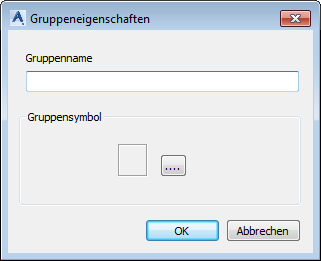
- Geben Sie den Namen für die Gruppe ein.
- Klicken Sie auf
 .
. - Wählen Sie die BMP-Datei mit dem Symbol für die neue Gruppe.
Ändern von Gruppeneigenschaften
- Wählen Sie eine Gruppe aus.
- Klicken Sie auf Eigenschaften
 .
. - Ändern Sie den Namen der Gruppe.
- Klicken Sie auf .
- Wählen Sie die BMP-Datei mit dem neuen Symbol für die ausgewählte Gruppe.
Kopieren eines Modellobjekts
- Wählen Sie Kopieren
 .
.
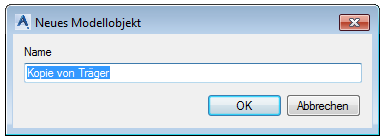
- Geben Sie den Namen für das neue Modellobjekt ein.
Das neue Modellobjekt kann in eine andere Gruppe verschoben werden.
Komplette Kopie eines Modellobjekts
Mit der Funktion Komplette Kopie werden das ausgewählte Modellobjekt sowie alle zugehörigen Unterstile kopiert. Die neue Modellobjekt kann auf jeder Ebene geändert werden, wobei das ursprüngliche Modellobjekt unverändert bleibt.
- Wählen Sie das als Vorlage zu verwendende Modellobjekt aus.
- Klicken Sie auf Komplette Kopie
 .
.
- Geben Sie den Namen für das Modellobjekt ein.
Das neue Modellobjekt kann in eine andere Gruppe verschoben werden.
Löschen eines Modellobjekts
- Wählen Sie in der Strukturdarstellung das zu löschende Modellobjekt aus.
- Wählen Sie Löschen
 .
. - Klicken Sie im Warnfeld auf Ja, um das Modellobjekt zu löschen.