Der Ansichtsbemaßungsstil enthält die Maßtypen, die in der ausgewählten Ansicht erstellt werden. Für die einzelnen Ansichten können unterschiedliche Bemaßungen verwendet werden.
Die Liste der Maßtypen befindet sich auf der Registerkarte Bemaßungsvorschrift. Für den Zugriff stehen zwei Verfahren zur Verfügung:
- Wählen Sie in der Strukturdarstellung die Verzweigung Bemaßungsvorschrift.
oder
- Klicken Sie auf der Registerkarte Ansichtsdefinition unter Bemaßungsvorschrift auf Festlegen
 .
.
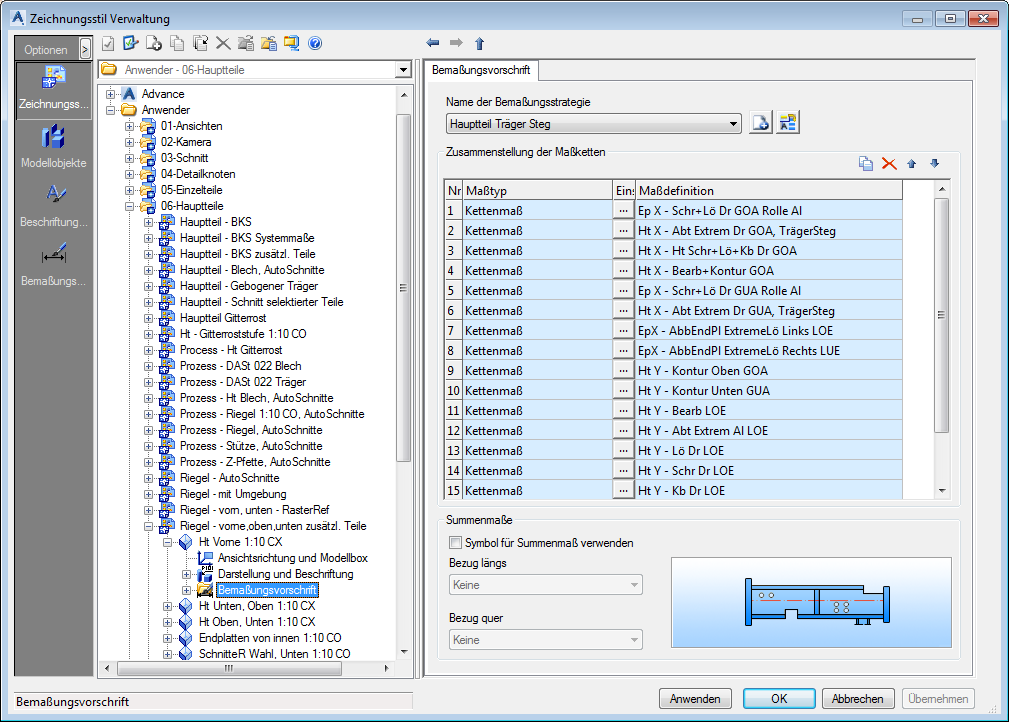
Alle in der ausgewählten Ansicht erstellten Maßketten werden in der Tabelle aufgelistet. Einstellungen für Summenmaße können zusammen mit den Einstellungen für die Maßketten angepasst werden.
Die Eigenschaften jeder Maßkettendefinition können auf der Registerkarte Maßanforderung konfiguriert werden.
Für den Zugriff hierauf stehen zwei Verfahren zur Verfügung:
- Doppelklicken in der Liste
oder
- Auswählen der Maßdefinition in der Strukturdarstellung
Bemaßungsvorschrift festlegen
- Wählen Sie eine vordefinierte Bemaßungsvorschrift aus der Liste. Die bestehenden Vorschriften können umbenannt und weitere Definitionen können hinzugefügt werden.
| Schaltfläche | Funktion |

|
Neue Bemaßungsvorschrift definieren Eine Kopie der aktuellen Einstellungen wird erstellt und ein neues Element erscheint in der Dropdown-Liste. |

|
Bemaßungsvorschrift umbenennen Die aktuellen Einstellungen werden unter einem anderen Namen gespeichert. |
Bemaßungsvorschrift ändern
Für die Bearbeitung der Maßkettengruppe stehen vier Schaltflächen auf der rechten Seite im Bereich Zusammenstellung der Maßketten zur Verfügung.
|
Schaltfläche |
Funktion |

|
Neue Maßkette hinzufügen |

|
Maßkette löschen |
Neue Maßkette hinzufügen
Eine neue Maßkette wird aus einer bestehenden Maßkette erstellt.
- Wählen Sie eine Maßkette, um sie als Vorlage zu verwenden.
- Klicken Sie auf Hinzufügen
.
Die neue Maßkette wird zur Liste hinzugefügt und kann geändert werden.
Maßkette löschen
- Wählen Sie die zu löschende Maßkette aus.
- Klicken Sie auf Löschen
, um die Maßkette aus der Tabelle zu löschen.
Anmerkung: Der erste Eintrag in der Tabelle kann nicht gelöscht werden. Um den in der ersten Zeile der Tabelle stehenden Eintrag zu löschen, müssen Sie ihn zuerst in der Liste nach unten verschieben.
Reihenfolge in der Liste ändern
Die Reihenfolge der Einträge in der Liste der Maßketten kann mithilfe der beiden Pfeilschaltflächen  und
und  geändert werden.
Maßkette ändern
Im Bereich Zusammenstellung der Maßketten werden alle in der ausgewählten Ansicht erstellten Maßketten angezeigt.
Sie können eine Maßkette direkt in der Tabelle ändern, indem Sie den Maßtyp und die Maßdefinition aus der Liste wählen.
Nur die Definitionen, die von Advance in der Kategorie Maßanforderung erstellt wurden, können ausgewählt werden. Auf die Einstellungen für die Maßdefinition können Sie durch Doppelklicken auf eine Zeile in der Tabelle zugreifen. Ihre Eigenschaften werden wie unter Maßanforderung beschrieben konfiguriert.
Alle Ansichten, in denen die geänderte Maßkette enthalten ist, werden ebenfalls geändert.
Für den Maßtyp sind die folgenden Optionen verfügbar:
| Maßtyp | Beispiel |
|
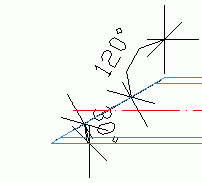
Winkel-AutoLimits |
|
|
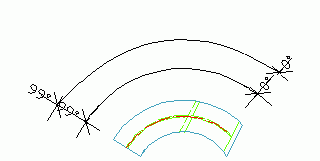
Winkel als Summenmaß |
|
|
Winkel als Summenmaß von rechts |

|
|
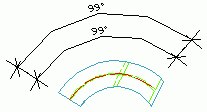
Winkel als Kettenmaß |
|
|
Winkel als Summen- und Kettenmaß |
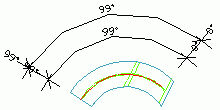
|
|
Winkel als Summen- und Kettenmaß von rechts |
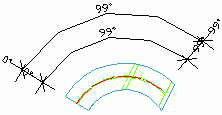
|
|
Radiales Summenmaß |
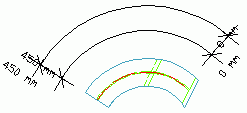
|
|
Radiales Summenmaß von rechts |
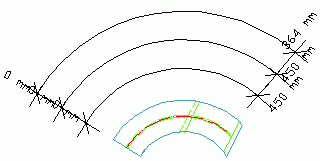
|
|
Radiales Kettenmaß |
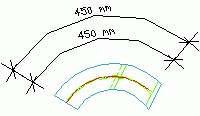
|
|
Radiales Summen- und Kettenmaß |
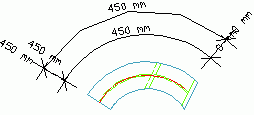
|
|
Linear Maß nur Summen |
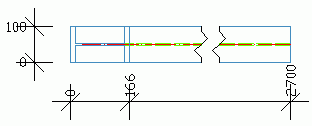
|
|
Linear Maß |
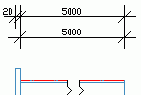
|
|
Linear Maß mit Summen |
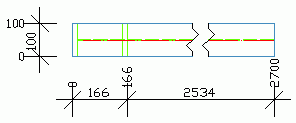
|
|
Linear Maß mit Summen vom Ende |
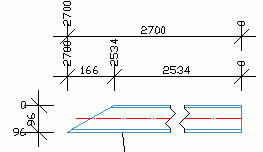
|
|
Radial |
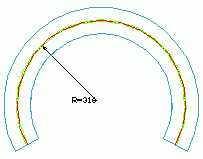
|
|
Neigungsdreieck |
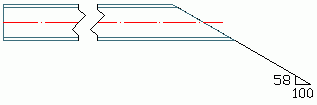
|
|
Neigungsdreieck, horizontal |
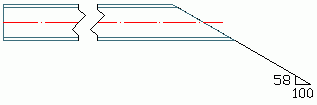
Zeigt die Neigung relativ zur x-Richtung an. |
|
Neigungsdreieck, längste Seite |
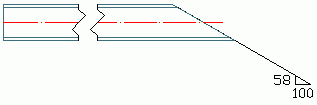
Zeigt die Neigung relativ zur längsten Seite des Dreiecks an. |
|
Neigungsdreieck, kürzeste Seite |
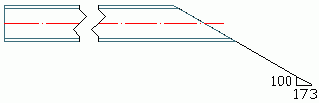
Zeigt die Neigung relativ zur kürzesten Seite des Dreiecks an. |
|
Neigungsdreieck, vertikal |
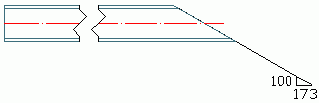
Zeigt die Neigung relativ zur y-Richtung an. |
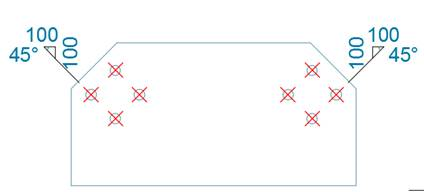
Für lineare Maßtypen nehmen Sie weitere Einstellungen in der Spalte Einstellungen vor.
- Klicken Sie auf
 .
.
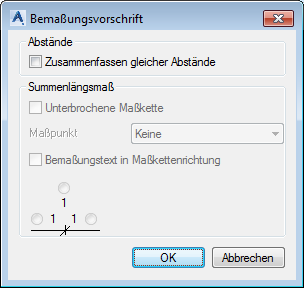
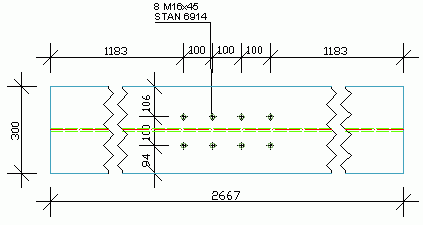
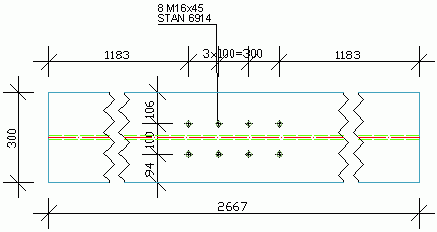
- Mithilfe von Zusammenfassen gleicher Abstände können Sie gleiche Abstände kombinieren.
|
Gleiche Abstände nicht gruppiert |
|
|
Gleiche Abstände gruppiert |
|
Für den Maßtyp Linear Maß nur Summen stehen zwei weitere Optionen zur Verfügung:
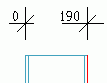
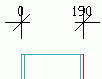
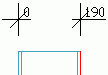
- Unterbrochene Bemaßung: Diese Option steht nicht für Kettenmaßtypen zur Verfügung.
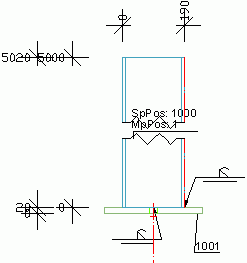
- Bemaßungstext in Maßkettenrichtung: Ermöglicht die Festlegung der Position für den Maßkettentext.
| Option | Ergebnis |

|
|

|
|

|
|
Anpassen der Einstellungen für Summenmaße
Einstellungen für Summenmaße können zusammen mit den Einstellungen für die Maßketten angepasst werden.
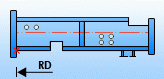
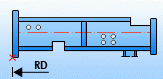
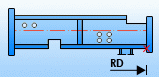
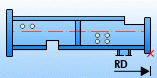
- Aktivieren Sie das Kontrollkästchen Summenmaßsymbol verwenden.
Das Symbol wird durch Festlegen von Ordinatenbezug und Position platziert.
| Bezug längs | |
|
Linke Seite des Hauptelements der Struktur |
|
|
Linke Seite der Struktur |
|
|
Rechte Seite des Hauptelements |
|
|
Rechte Seite der Struktur |
|
| Bezug quer | Beschreibung |
|
Oberhalb |
Das Symbol wird oben platziert. |
|
Unterhalb |
Das Symbol wird unten platziert. |