Erfahren Sie, wie Sie Zeichnungsstile mithilfe der Management Tools-Anwendung und einer Reihe von DWG-Dateien, die eine Reihe von Formen für die Symbole enthalten, so konfigurieren, dass Löcher nicht mit ihrer tatsächlichen Form im Modell, sondern durch Symbole dargestellt werden.
Dieses Symbol kann mithilfe einer Reihe von DWG-Dateien konfiguriert werden, die seine aus AutoCAD-Linien erstellte Form speichern. Diese Linien werden dann einem spezifischen Lochdurchmesser oder einer Reihe identischer Löcher eines angegebenen Typs zugewiesen.
Die Elemente in der Symboldarstellung (DWG-Datei, in der das Symbol gespeichert ist, das exakt mit den Lochdurchmessern in der Zeichnung übereinstimmen muss) müssen genau 10 Einheiten groß und in der Zeichnung am Ursprung des WKS zentriert sein.
Zum Konfigurieren eines Lochsymbols müssen Sie auf Datenbank AstorBase.mdb  Tabelle Symbole zugreifen. Vorgehensweise:
- Öffnen Sie die Management Tools-Anwendung über Registerkarte Start Gruppe Einstellungen
 (Management Tools).
- Greifen Sie in der Management Tools-Anwendung auf den Tabelleneditor zu.
- Klicken Sie in der oberen linken Ecke des Tabelleneditors auf das zweite Symbol, um eine Datenbank zu öffnen.
- Das Dialogfeld Öffnen wird angezeigt. Wählen Sie die Datenbankdatei AstorBase.mdb aus und klicken Sie auf Öffnen.
- Erweitern Sie nach dem Laden der Datei AstorBase.mdb die Überschrift (durch Klicken auf den Pfeil neben dem Datenbanknamen) und navigieren Sie zur Tabelle Symbols. Alternativ können Sie das Wort Symbols im Suchfeld Filter verwenden eingeben, um die Tabelle einfacher aufzurufen.
- Gehen Sie in der Tabelle Symbols zur letzten ausgefüllten Zeile und konfigurieren Sie danach eine neue Zeile.
Schlüssel- und Namensspalten konfigurieren
- Verwenden Sie für die Spalte Key eine beliebige, für diese Tabelle eindeutige Zahl.
- Die Spalte Name sollte eine im folgenden Format erstellte Zeichenfolge enthalten, die ein spezifisches Lochsymbol mit dem Lochdurchmesser, dem Lochtyp, der Ansichtsrichtung und dem Sichtbarkeitsstatus konfiguriert:
hole_ [DURCHMESSER]_[LOCHTYP]_[ANSICHTSRICHTUNG]_[SICHTBARKEITSSTATUS].
- [DURCHMESSER] : Als Durchmesser kann ein spezifischer numerischer Wert oder Beliebig festgelegt werden.
- [LOCHTYP] : Der Lochtyp kann auf einen beliebigen der aktuell verfügbaren spezifischen Lochtypen oder auf Beliebig festgelegt werden. Die folgenden Lochtypen stehen zur Verfügung:
- Loch
- Langloch
- Senknieten
- Sackloch
- Gewindeloch
- SunkBoltD
- PunchMark
- [ANSICHTSRICHTUNG] : Die Richtung der Ansicht (die geometrische Einschränkung des Lochs) kann die folgenden Werte haben:
- Fr : Das Loch wird von vorne gezeigt.
- An : Die Löcher werden von oben gezeigt (die Z-Achse des Lochs entspricht der Z-Richtung der Ansicht).
- Bo : Die Löcher werden von unten (die Z-Achse der Löcher verläuft entgegen der Z-Richtung der Ansicht) angezeigt.
- ToBo : Die Löcher werden von oben oder von unten angezeigt.
Anmerkung: Die Suche nach einem entsprechenden Symbol wird hinsichtlich der Ansichtsrichtung (An, Bo und ToBo) gemäß den folgenden Prioritäten durchgeführt: Zuerst wird die Suche nach einem Symbol mit einer exakten Ansichtsrichtung (oben oder unten) durchgeführt. Wenn im ersten Fall kein entsprechendes Symbol gefunden wird, weil kein Symbol für die spezifischen Ansichtsrichtungen nach oben oder nach unten konfiguriert wurde, wird anschließend die Suche nach einem Symbol mit der ToBo-Ansichtsrichtung durchgeführt. - Fr
- [SICHTBARKEITSSTATUS] : Der Sichtbarkeitsstatus des Lochs in der Zeichnung:
- V : Das Loch ist sichtbar.
- H : Das Loch wird ausgeblendet.
- VH : Das Loch ist sichtbar und/oder ausgeblendet.
Anmerkung: Die Suche nach einem entsprechenden Symbol wird gemäß den folgenden Prioritäten durchgeführt: Zuerst wird die Suche nach einem spezifischen Status des Lochs durchgeführt: sichtbar oder ausgeblendet. Wenn für den ersten Fall kein entsprechendes Symbol gefunden wird, wird anschließend eine Suche nach einem Symbol mit dem Sichtbarkeitsstatus VH (Beliebig) durchgeführt. - V
- [DURCHMESSER]
Beispiele:
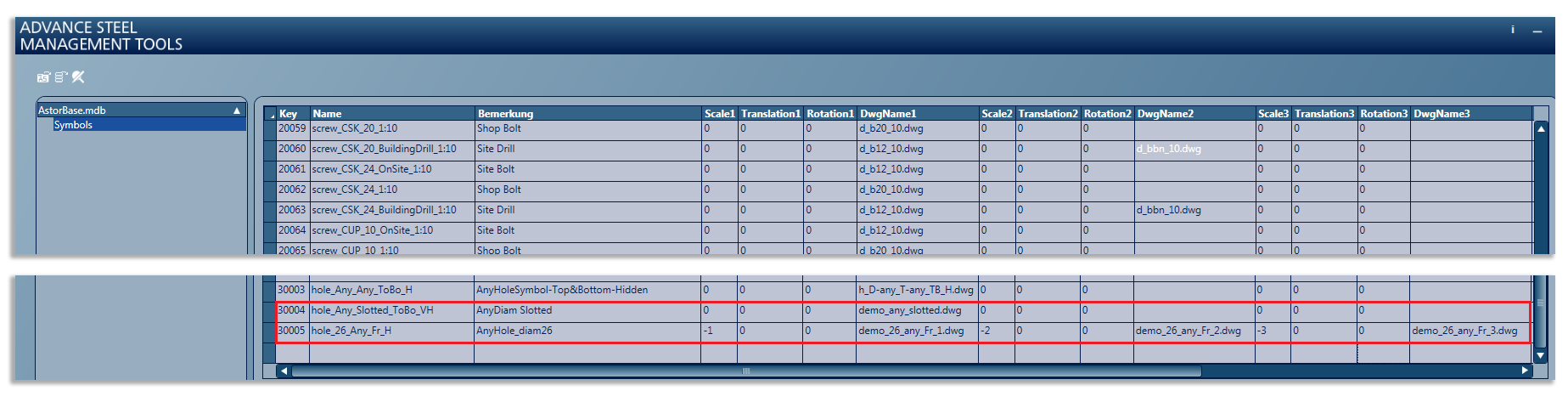
hole_Any_Slotted_ToBo_VH: Alle Durchmesser für Langlöcher mit einer Ansichtsrichtung oben/unten und dem Sichtbarkeitsstatus VisisbleHidden.
hole_26_Any_Fr_H: Jeder Lochtyp mit einem Durchmesser gleich 26, der von vorne angezeigt wird und den Sichtbarkeitsstatus Ausgeblendet hat.
Zeichnungsname Zusammenhang
Die Elemente in der Symboldarstellung müssen genau 10 Einheiten groß und in der Zeichnung am Ursprung des WKS zentriert sein. Um eine derartige DWG-Symboldatei zu verwenden, müssen Sie diese im folgenden Ordner speichern: C:\ProgramData\Autodesk\Advance Steel 2017\Shared\Support\Symbols.
Es gibt zwei Fälle für die Konfiguration von Lochsymbolen:
- To-, Bo- oder ToBo-Symbole: Das Symbol wird in einem Teil erstellt (DWG-Datei). In der Tabelle Symbols wird der Dateiname in der Spalte DwgName1 gespeichert, die mit der entsprechenden Konfiguration des Lochnamens im Formular filename.dwg übereinstimmt. Die Spalten Scale1, Translation1 und Rotation1 behalten den Wert 0.
- Fr Symbol: Dieses Symbol wird unter Verwendung der folgenden Regeln definiert:
- Das Symbol wird aus drei Teilen erstellt (DWG-Dateien):
- Der mittlere Teil entspricht dem Lochkörper.
- Der obere Teil entspricht dem „Ausgang“ der Z-Achse des Lochs.
- Der untere Teil entspricht der entgegengesetzten Seite der Z-Achse des Lochs.
- Der mittlere Teil des Symbols wird „skaliert“, um die korrekte Höhe zu erzielen (die auf dessen Länge, der Darstellung des tatsächlichen „Systems“ des Lochs, basiert).
- Folgende Spalten werden für diese drei Teile verwendet:
- Oberes Teil: DwgName1.
- Mittleres Teil: DwgName2.
- Unteres Teil: DwgName3.
Zusätzlich werden die Komponenten des Lochsymbols nach ihrem Maßstabswert identifiziert: Für den oberen Teil muss der Maßstabswert „-1“, für den mittleren Teil „-2“ und für den unteren Teil „-3“ betragen.
Wenn der Maßstab nicht angegeben ist, wird die Zeichnung für die Symbolerstellung nicht verwendet.
- Das Symbol wird aus drei Teilen erstellt (DWG-Dateien):
Die Zeilen für die Konfiguration der beiden Beispiellochsymbole werden in der Tabelle Symbols folgendermaßen angezeigt: