Microsoft® SQL™ Server-Unterstützung für Katalogdaten
Beginnend mit AutoCAD Electrical 2017 unterstützt AutoCAD Electrical ab sofort SQL Server für Ihre Katalogdaten. Sie können eine SQL Server-Instanz erstellen und die vorgabemäßigen Microsoft Access-basierten Katalog- und Umrissdatenbanken in Ihre SQL Server-Instanz migrieren.
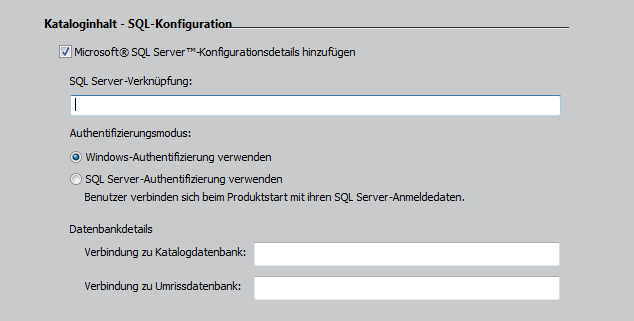
Sie können Ihre SQL Server-Instanz entweder bei der Installation von AutoCAD Electrical 2017 konfigurieren oder Ihren SQL Server aus dem Produkt heraus einrichten.
Einrichtungsmodus
Im Einrichtungsmodus können Sie eine Verbindung mit Ihrer SQL Server-Instanz herstellen, die bereits von Ihrem Datenbank-/Systemadministrator erstellt wurde. Zum Erstellen einer SQL Server-Instanz verwenden Sie die Autodesk Content Migration Utility for AutoCAD Electrical. Hierbei handelt es sich um ein Werkzeug, mit Sie die Datenbank aus Microsoft® Access erstellen und in Microsoft® SQL™ Server migrieren können.
Eigenständiger Modus
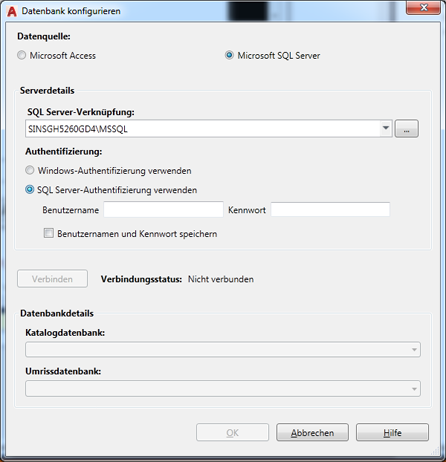
Im eigenständigen Modus können Sie Ihren SQL Server aus dem Produkt heraus konfigurieren. Verwenden Sie den Befehl AECATALOGCONFIG zum Öffnen des Dialogfelds Datenbank konfigurieren. Hier können Sie eine Verbindung zur SQL Server-Instanz herstellen und dann die Katalog- und Umrissdatenbanken auswählen.
Autodesk® Content Migration Utility für AutoCAD® Electrical
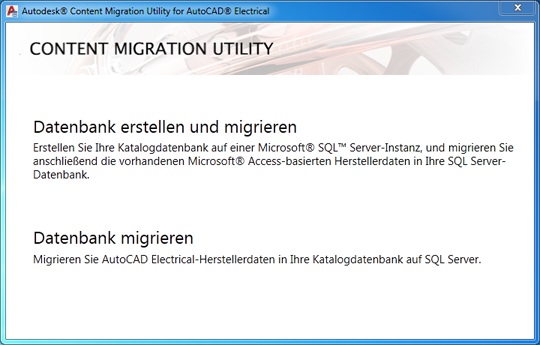
Im Arbeitsablauf Datenbank erstellen und migrieren werden Sie vom Dienstprogramm aufgefordert, eine Verbindung mit einer SQL Server-Instanz herzustellen. Nach der erfolgreichen Verbindung können Sie mit dem Dienstprogramm einen Namen für die Katalog- und Umriss-Zieldatenbanktabellen im SQL Server angeben. Nachdem Sie Ihre Zieldatenbanken erstellt haben, verwenden Sie das Dienstprogramm, um zu Ihren vorhandenen Katalog- und Umrissdatenbanken (.mdb) zu navigieren und diese auszuwählen, um mit der Migration zu beginnen.
Im Arbeitsablauf Datenbank migrieren werden Sie vom Dienstprogramm aufgefordert, die Katalog- und Umrissdatenbanken auszuwählen, die auf dem SQL Server vorhanden sind. Nachdem Sie sie ausgewählt haben, können Sie mit dem Dienstprogramm zu den vorhandenen Katalog- und Umrissdatenbanken (.mdb) navigieren und diese auswählen, um mit der Migration zu beginnen.
Kombinierter Stücklistenbericht von AutoCAD Electrical und Inventor
Wenn Ihr Projekt mit einer Inventor-Baugruppe als Teil eines elektromechanischen Projekts verknüpft ist, können Sie einen kombinierten Stücklistenbericht erstellen. Eine Option zum Einschließen der Inventor-Bauteile ist jetzt verfügbar, wenn Sie einen Stromlaufplanbericht oder einen Schaltschrank-Stücklistenbericht erstellen.
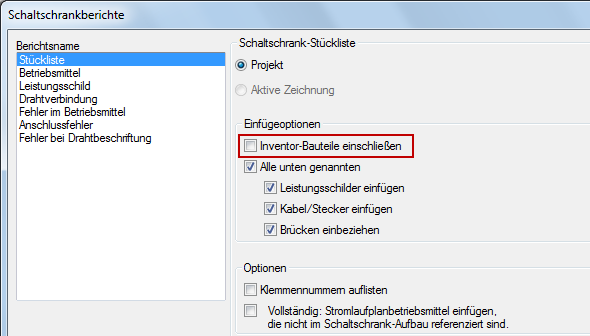
Mit dieser Option werden alle elektrischen Bauteile in der Inventor-Baugruppe mit in den Bericht einbezogen. Die Spalte Quelle im Bericht gibt an, ob das Betriebsmittel aus AutoCAD Electrical, Inventor oder verknüpft aus beiden stammt.
Die Option zum Einschließen von Inventor-Bauteilen wird auch unter Berichtsformatdatei einrichten für Schaltschrank- und Stromlaufplan-Stücklistenberichte hinzugefügt.
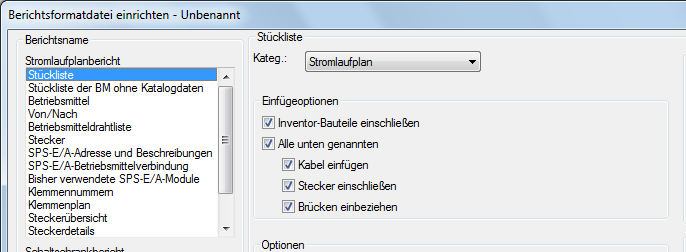
Aktivieren Sie diese Option, und fügen Sie sie Ihren .set-Dateien hinzu, um diese Option in der Formatdatei voreinzustellen. Wenn Sie Automatische Berichte verwenden und Inventor-Bauteile einschließen möchten, stellen Sie sicher, dass diese Option beim Erstellen der .set-Formatdateien aktiviert wird.
Ignorieren von Fehlern bei der Electrical-Prüfung
Nachdem Sie festgestellt haben, dass ein bestimmter Fehler nicht behoben werden muss, können Sie den Status des Fehlers auf Ignoriert setzen.
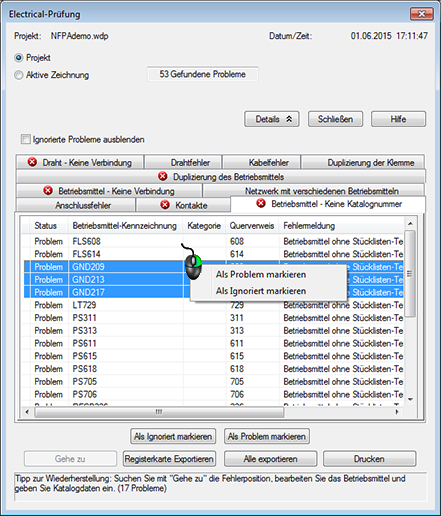
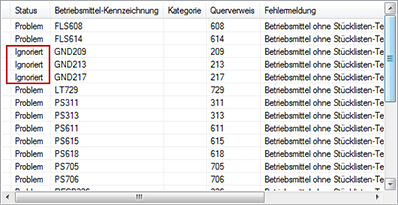
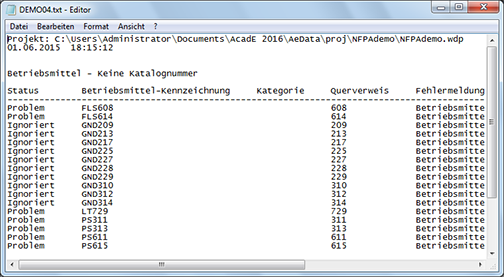
Ignorierte Fehler werden in der Statusspalte markiert.
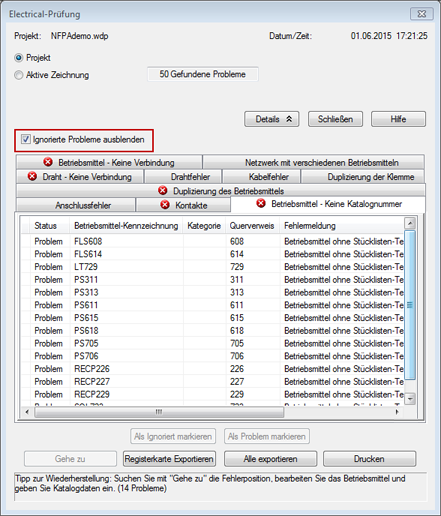
Wenn Sie die Fehler, die Sie ignorieren möchten, markiert haben, können Sie diese Fehler ausblenden.
Der Fehlerstatus wird beibehalten, wenn Sie die Prüfung erneut durchführen, und auch über mehrere Sitzungen von AutoCAD Electrical gespeichert.
Ignorierte Fehler sind beim Exportieren in der Ausgabetextdatei enthalten, auch wenn sie im Dialogfeld ausgeblendet wurden. Wenn ein Fehler als Ignoriert markiert wurde, wird dies in der Statusspalte der Textdatei angegeben.
Verknüpfen von Betriebsmitteln in der Registerkarte Ortsansicht
Bei der Arbeit in einem elektromechanischen Projekt können Sie jetzt die AutoCAD Electrical-Betriebsmittel direkt auf der Registerkarte Ortsansicht des Projektmanagers mit dem Inventor-Bauteil verknüpfen.
Klicken Sie auf der Registerkarte Ortsansicht mit der rechten Maustaste entweder auf das AutoCAD Electrical-Betriebsmittel oder auf das Inventor-Bauteil in der Strukturansicht, und klicken Sie dann auf Vorhandenem in Betriebsmittelstruktur zuweisen.
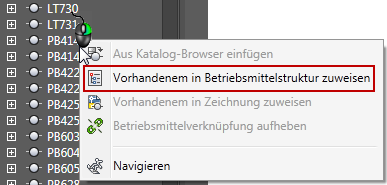
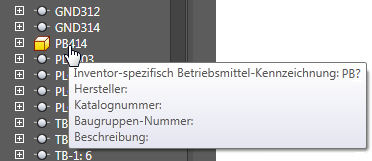
Suchen und wählen Sie die andere Darstellung in der Struktur. In diesem Beispiel wähle ich, da ich mit dem AutoCAD Electrical-Betriebsmittel begonnen habe, den Inventor-Drucktaster.
Die Betriebsmittel sind nun miteinander verknüpft, aber es gibt einige Unterschiede.
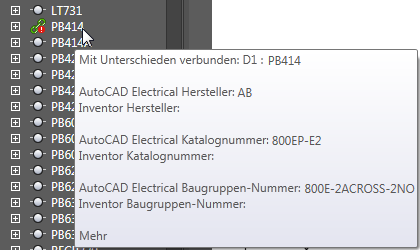
Sie können diese Unterschiede im Bereich Details der Registerkarte Ortsansicht anpassen.

Einfügen und Verknüpfen von Steckern in der Registerkarte Ortsansicht
Wenn die Inventor-Baugruppe im elektromechanischen Projekt Stecker enthält, können Sie diese jetzt aus der Registerkarte Ortsansicht einfügen. Wählen Sie einen beliebigen Knoten oder einen bestimmten Stecker in der Strukturansicht aus, und klicken Sie mit der rechten Maustaste zum Einfügen.
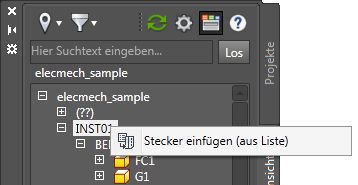
Dadurch wird das Dialogfeld Steckerauswahl geöffnet, in dem Sie die Stecker basierend auf den Inventor-Daten einfügen und verdrahten können.
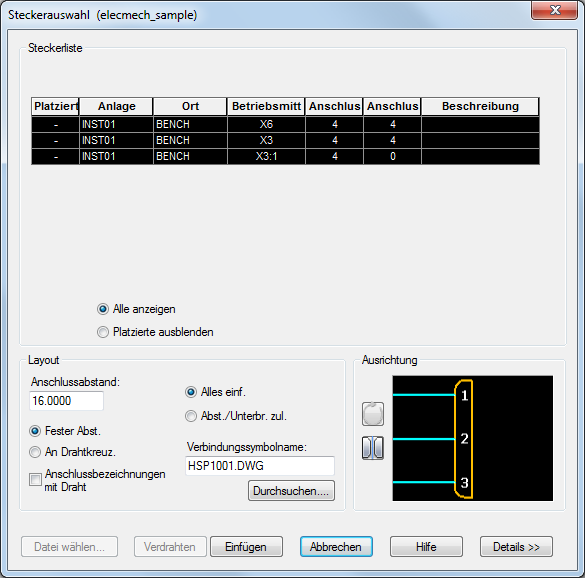
Die eingefügten Stecker werden automatisch mit den Inventor-Steckern verknüpft.
Knoten auf Projektebene auf der Registerkarte Ortsansicht
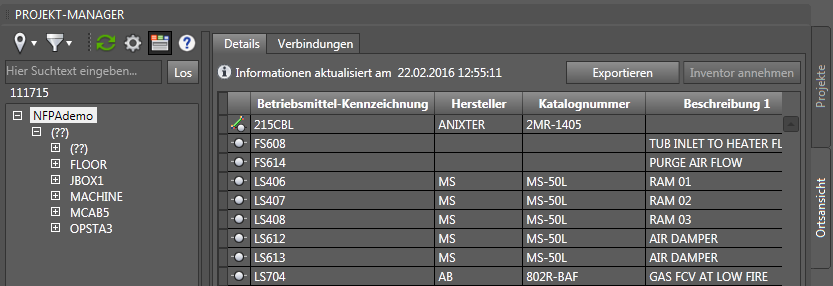
Die Registerkarte Ortsansicht des Projektmanagers enthält jetzt einen Knoten auf Projektebene. Wählen Sie diesen Knoten aus, wenn Sie das gesamte Projekt aus den Gruppen Details und Verbindungen anzeigen oder exportieren möchten.
Elementnummern neu anordnen
Die Neuanordnung von Betriebsmittelnummern wurde wie folgt aktualisiert:
- Zeichnungen werden nicht mehr zur Verarbeitung geöffnet, wodurch die Leistung verbessert wird.
- Die Hersteller werden über das gesamte Projekt sortiert, nicht pro Zeichnung.
- Es wird stets das gesamte Projekt verarbeitet, wobei Betriebsmittelnummern für Betriebsmittel des gleichen Katalogs synchronisiert werden.
- Die Projekteigenschaft Mit jeder Zeichnung zurücksetzen wurde entfernt und ist nicht mehr gültig.
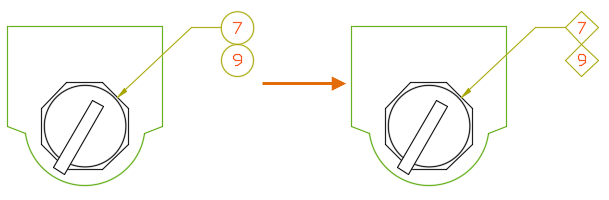
Aktualisieren der Positionsnummer von Betriebsmittel-Kennzeichnungen
Wenn Sie Änderungen an der Einrichtung der Positionsnummern Ihrer Zeichnung in der Schaltschrank-Zeichnungskonfiguration vornehmen, können Sie nun alle vorhandenen Positionsnummern aktualisieren.
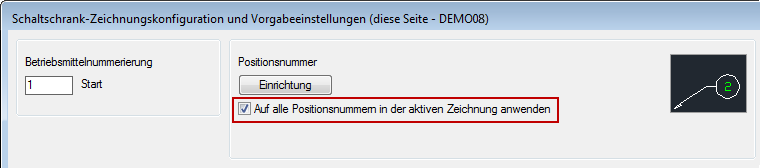
Nach dem Klick auf OK, werden alle Positionsnummern in der aktiven Zeichnung aktualisiert, um mit der Einrichtung der Positionsnummern übereinzustimmen.
Sicherheitsupdates
Um das Risiko des Ladens und Ausführens von schadhaftem Code zu minimieren, sind einige bisher im öffentlichen Ordner C:\Benutzer\Öffentlich\Öffentliche Dokumente\Autodesk\Acade {Version}\Support\{Sprachcode} installierte Dateien jetzt stattdessen unter C:\Programme\Autodesk\AutoCAD {Version}\Acade\Support\{Sprachcode}\Shared\ installiert.
Diese Dateien enthalten die Benutzeroptionendateien im .lsp und .dcl-Format und einige andere Support-Dateien. Zum Ändern dieser Dateien müssen Sie sie möglicherweise in einen anderen Ordner verschieben und diesen Ordner der Systemvariableneinstellung TRUSTEDPATHS hinzufügen.
Verschiedene Verbesserungen
- Beim Einfügen von Schaltschrank-Grundrissen aus einer Stromlaufplanliste werden die Sortiereinstellungen jetzt über mehrere Sitzungen gespeichert.
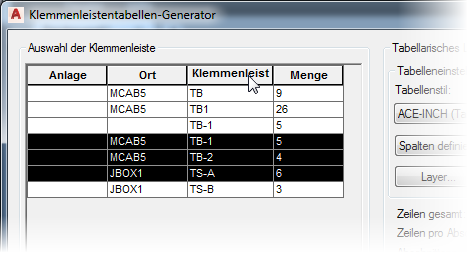
- Sie können jetzt die Klemmenleisten im Klemmenleistentabellen-Generator sortieren, indem Sie auf die Spaltenüberschrift klicken. Die Klemmenleisten werden in der Reihenfolge generiert, in der sie sortiert sind.
- Beim Hinzufügen oder Bearbeiten von Signalpfeilen werden verknüpfte Quell- und Zielpfeile automatisch aktualisiert, auch wenn sie sich in anderen Zeichnungen befinden.
- Das Produkt unterstützt jetzt Anlagen-, Orts- und Kennzeichnungswerte mit jeweils bis zu 255 Zeichen. Wenn Anlagen-, Orts- und Kennzeichnungswerte verknüpft sind, kann die verknüpfte Zeichenfolge maximal 255 Zeichen umfassen.