In dieser Übung referenzieren Sie mehrere Datenverknüpfungen in einer neuen Zeichnung.
Diese Übung ist die Fortsetzung zum Abschnitt Übung 2: Erstellen von Datenverknüpfungen.
Referenzieren von Datenverknüpfungen in einer neuen Zeichnung
- Öffnen Sie die Zeichnung Project Management-2.dwg im Ordner der Zeichnungen für Übungslektionen.
Diese Zeichnung ist leer. In den folgenden Schritten referenzieren Sie Objekte, für die Sie in der vorherigen Übung Datenverknüpfungen erstellt haben.
- Klicken Sie im Projektbrowser der Registerkarte Übersicht in der Sammlung
 Datenverknüpfungen
 DGMs mit der rechten Maustaste auf Urgelände. Klicken Sie auf Referenz erstellen.
 Beachten Sie, dass Sie im Dialogfeld DGM-Referenz erstellen für das DGM Name, Beschreibung, Stil und Rendermaterial angeben können. Die Parameter, die das Objekt definieren, können in der aktuellen Zeichnung nicht geändert werden, Sie können jedoch die Objekteigenschaften anpassen. In dieser Übung übernehmen Sie die vorhandenen Eigenschaftseinstellungen mit Ausnahme des DGM-Stils.
- Klicken Sie im Dialogfeld DGM-Referenz erstellen in der Zeile Stil auf die Spalte Wert. Klicken Sie auf
 .
. - Wählen Sie im Dialogfeld DGM-Stil wählen die Option Contours 5m and 25m (Background) aus. Klicken Sie auf OK.
- Klicken Sie im Dialogfeld DGM-Referenz erstellen auf OK.
Das Urgelände-DGM wird in der Zeichnung mit dem angegebenen Stil angezeigt.
Anmerkung:Ist das DGM nicht sichtbar, geben Sie in der Befehlszeile ZE ein.
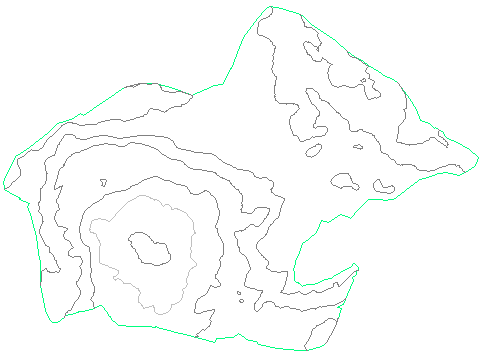
Nachdem die Datenverknüpfungen referenziert wurden, wird die aktuelle Zeichnung dem Datenverknüpfungsprojekt zugeordnet. Beachten Sie, dass in der AutoCAD Civil 3D-Titelleiste hinter dem Namen der Zeichnung [Tutorial Data Shortcuts Project] angezeigt wird.
- Erweitern Sie im Projektbrowser auf der Registerkarte Übersicht die Sammlung Project Management-2
 DGMs.
DGMs. Beachten Sie, dass das Urgelände-DGM in der Sammlung DGMs angezeigt wird. Das Symbol
gibt an, dass das DGM aus einer Datenverknüpfung erstellt wurde. - Klicken Sie in der Sammlung Datenverknüpfungen
 Achsen mit der rechten Maustaste auf First Street. Klicken Sie auf Referenz erstellen.
 - Klicken Sie im Dialogfeld Achsenreferenz erstellen auf OK.
Die Achse wird in der Zeichnung angezeigt.
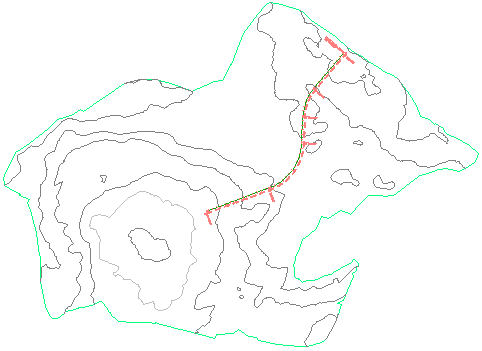
Bevor Sie diese Übung ausführen können, müssen Sie Datenverknüpfungen erstellen, wie in der vorherigen Übung beschrieben.
Erstellen eines Objekts aus den referenzierten Objekten
- Klicken Sie auf Registerkarte Finden.
- Geben Sie im Dialogfeld Längsschnitt aus DGM erstellen die folgenden Parameter an:
- Achse: First Street
- DGMs wählen: Urgelände
- Klicken Sie auf Hinzufügen.
- Klicken Sie auf In Höhenplan zeichnen.
- Wählen Sie im Assistenten Höhenplan erstellen auf der Seite Allgemein unter Höhenplanstil die Option Major Grids aus.
- Klicken Sie auf Höhenplan erstellen.
- Klicken Sie in die Zeichnung, um das Höhenplanraster einzufügen.
Das referenzierte DGM und die referenzierte Achse sind schreibgeschützte Objekte in der Zeichnung, sie benötigen wenig Speicherplatz. Sie können andere Objekte in der aktuellen Zeichnung mithilfe der referenzierten Objektdaten erstellen. Sie können die Quellobjekte jedoch nicht ändern.

Speichern der aktuellen Zeichnung
- Klicken Sie auf
 Speichern unter.
 - Wählen Sie im Dialogfeld Zeichnung speichern unter den Ordner Civil 3D Projects \Tutorial Data Shortcuts Project\Production Drawings. Klicken Sie auf Speichern.
Wie im Falle von Quellzeichnungen sollten die endgültigen Produktionszeichnungen, die Referenzen auf andere Objekte enthalten, mit dem Datenverknüpfungsprojekt gespeichert werden.
Im nächsten Schritt ändern Sie die Achse in der Quellzeichnung und passen dann die aktuelle Zeichnung an die Änderungen an.
Ändern eines referenzierten Objekts in der Quellzeichnung
- Klicken Sie im Projektbrowser auf der Registerkarte Übersicht auf Project Management-1.dwg. Klicken Sie mit der rechten Maustaste. Klicken Sie auf Wechseln zu.
- Wählen Sie die Achse aus.
- Verschieben Sie die Griffe, um das Achsobjekt zu ändern.
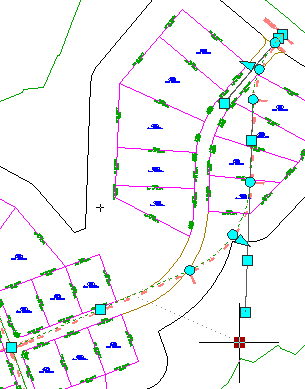
- Klicken Sie auf Speichern.
Synchronisieren der aktuellen Zeichnung mit der Quellzeichnung
- Klicken Sie im Projektbrowser auf der Registerkarte Übersicht auf Project Management-2.dwg. Klicken Sie mit der rechten Maustaste. Klicken Sie auf Wechseln zu.
- Erweitern Sie die Sammlung Project Management-2AchsenMittellinienachsen.
Das Symbol
 gibt an, dass die Referenz auf die Quellzeichnung veraltet ist.
 - Klicken Sie mit der rechten Maustaste auf die Achse First Street. Klicken Sie auf Synchronisieren.
Beachten Sie, dass die Achse an die in der Quellzeichnung vorgenommenen Änderungen angepasst wird. Beachten Sie darüber hinaus, dass der Geländelängsschnitt, den Sie von der Achse erstellt haben, aktualisiert wurde.
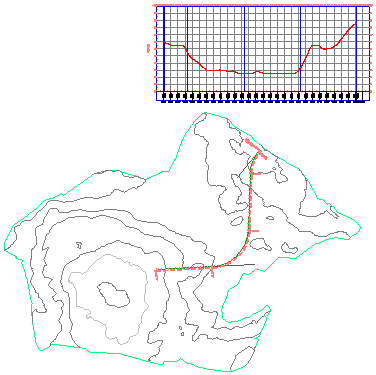
Dies ist das Ende der Datenverknüpfungsübung. In den folgenden Übungen in diesem Abschnitt lernen Sie, wie Sie ein Projekt mit Autodesk Vault strukturieren.
Um mit der nächsten Übungslektion fortzufahren, gehen Sie zu Datenbankeinrichtung.