In dieser Übung fügen Sie die neue Vault-Komponente in ein AutoCAD Civil 3D-Kanalnetz ein und prüfen, wie sich diese als Kanalnetzschacht verhält.
Diese Übung ist die Fortsetzung zum Abschnitt Übung 4: Fertigstellen der Komponente.
- Vergewissern Sie sich, dass Sie die Umgebung des Komponenten-Builder aus der letzten Übung geschlossen haben.
- Klicken Sie im AutoCAD Civil 3D-Fenster im Schnellzugriff-Werkzeugkasten auf

 . Wählen Sie den Ordner der Zeichnungen für Übungslektionen. Öffnen Sie die Zeichnung Part Builder-3a.dwg. Diese Zeichnung enthält ein einfaches Sanitär-Kanalnetz.
 - Erweitern Sie im Projektbrowser auf der Registerkarte Einstellungen Kanalnetze Komponentenlisten. Klicken Sie mit der rechten Maustaste auf Sanitary Sewer, und wählen Sie dann Bearbeiten.
- Klicken Sie auf die Registerkarte Schächte/Bauwerke. Klicken Sie mit der rechten Maustaste auf Sanitary Sewer, und klicken Sie dann auf Komponentenfamilie hinzufügen.
- Aktivieren Sie die Option Vault 5106-LA mit Oberseite 5106-TL3-332. Klicken Sie auf OK. Die neue Komponentenfamilie wird zur Komponentenliste hinzugefügt.
- Klicken Sie mit der rechten Maustaste auf Vault 5106-LA mit Oberseite 5106-TL3-332, und klicken Sie dann auf Komponentengröße hinzufügen. Beachten Sie, dass die neue Komponentengröße hinzugefügt wurde.
- Klicken Sie auf OK, um eine einzelne Komponentengröße mit den Standardwerten hinzuzufügen. Erweitern Sie Vault 5106-LA mit Oberseite 5106-TL3-332. Beachten Sie, dass die neue Komponentengröße hinzugefügt wurde.
- Klicken Sie auf OK. Klicken Sie in einer Zeichnungsansicht auf den Kanalschacht. Klicken Sie mit der rechten Maustaste, und klicken Sie dann auf Komponente austauschen.
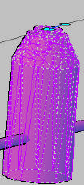
- Erweitern Sie Vault 5106-LA mit Oberseite 5106-TL3-332, und wählen Sie die Komponente darunter aus. Die Komponente wird nun in der 3D-Ansicht als Vault angezeigt, erscheint jedoch in der Planansicht weiterhin als Schacht.
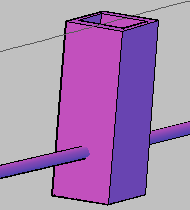
- Klicken Sie in einer Ansicht auf den Schacht. Klicken Sie mit der rechten Maustaste, und klicken Sie dann auf Schacht- und Bauwerkseigenschaften.
- Klicken Sie auf die Registerkarte Informationen. Klicken Sie auf das schwarze Dreieck neben der Schaltfläche Bearbeiten, und wählen Sie Neu erstellen.
- Klicken Sie auf die Registerkarte Informationen. Geben Sie unter Name Model ein.
- Klicken Sie auf die Registerkarte Längsschnitt. Klicken Sie auf Als Volumenkörper anzeigen.
- Klicken Sie auf die Registerkarte Anzeige. Aktivieren Sie die Sichtbarkeit von Model 3D Solid.
- Klicken Sie zweimal auf OK. Beachten Sie das geänderte Erscheinungsbild des Schachts in der Planansicht. Der Vault-Schacht wird nun mit den tatsächlichen Bemaßungen angezeigt.
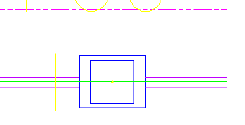
- Klicken Sie auf den Vault-Schacht. Klicken Sie mit der rechten Maustaste, und wählen Sie Schacht- und Bauwerkseigenschaften. Klicken Sie auf die Registerkarte Komponenteneigenschaften.
- Ändern Sie Folgendes:
- Rahmenlänge = 108
- Rahmenbreite = 48
- Schachtinnenlänge = 120
- Schachtinnenbreite = 60
- Klicken Sie auf OK. Beachten Sie die Änderungen am Schacht in der Zeichnung. Der Schacht wurde mit den neuen Bemaßungseigenschaften aktualisiert.
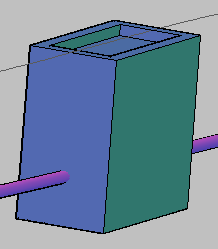
- Speichern und schließen Sie die Zeichnung.