In dieser Übung fügen Sie die endgültigen Modell- und Größenparameter hinzu, sodass die Komponentengeometrie in AutoCAD Civil 3D geändert werden kann.
Diese Übung ist die Fortsetzung zum Abschnitt Übung 3: Definieren der Vault-Kastengeometrie.
- Beginnen Sie am Ende der vorherigen Übung in der Komponenten-Builder-Umgebung. Klicken Sie auf Registerkarte Ansicht
 Gruppe Ansichten ISO-Ansicht SW. Nun verbinden Sie die in AutoCAD Civil 3D verfügbaren Größenparameter mit den tatsächlichen Bemaßungen des oberen Bereichs. Auf diese Weise werden die nächsten Schritte vereinfacht.
 - Klicken Sie mit der rechten Maustaste auf GrößenparameterKonfiguration bearbeiten. Klicken Sie am oberen Rand des Dialogfelds Komponentengrößen bearbeiten auf Neu. Das Dialogfeld Neuer Parameter wird angezeigt.
- Klicken Sie auf Rahmenhöhe und dann auf OK. Der Parameter Rahmenhöhe (SFH) wird hinzugefügt.
- Blättern Sie nach rechts, bis Sie die Spalte SFH sehen. Klicken Sie in der Spalte SFH auf Konstante, und ändern Sie diese Einstellung in Liste. Klicken Sie auf den Listenfeldpfeil neben Parameterkonfiguration, und wählen Sie Werte. Die Werte der einzelnen Parameter werden angezeigt.
- Klicken Sie auf die Wertzelle in der Spalte SFH und dann auf Bearbeiten. Fügen Sie der Liste die Werte 8,12 und 16 hinzu, und klicken Sie auf OK. Stellen Sie den Wert SFH auf 8 ein. Dieser Parameter steht nun in AutoCAD Civil 3D als drei Größen zur Verfügung.
- Klicken Sie auf OK. Klicken Sie auf Komponentenfamilie speichern. Auf diese Weise werden die Modellparameter mit den Größenparametern aktualisiert.
- Klicken Sie mit der rechten Maustaste auf Größenparameter, und klicken Sie dann auf Werte bearbeiten. Geben Sie die folgenden Werte an:
- SBSL: 120
- SBSW: 60
- SFL: 108
- SFW: 48
- SBSH: 48
Klicken Sie im Werkzeugkasten des Dialogfelds Komponentengrößen bearbeiten auf die Schaltfläche Modell aktualisieren. Klicken Sie auf OK. Auf diese Weise werden die Werte der Modellparameter an die Größenparameter angepasst.
- Klicken Sie mit der rechten Maustaste auf Modellparameter, und klicken Sie dann auf Bearbeiten. Stellen Sie den Wert von LenB1 auf SFH ein. Klicken Sie auf Schließen. LenB1 ist die Bemaßung, die für die Tiefe der Extrusion des Außenrahmens steht.
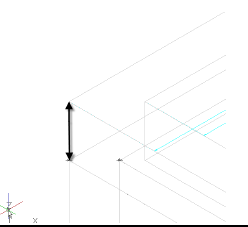
- Erweitern Sie Modifikatoren. Klicken Sie mit der rechten Maustaste auf Quadrat, und deaktivieren Sie die Sichtbarkeit. Aktivieren Sie die Sichtbarkeit von Kasten außen und Kasten innen. Auf diese Weise werden die richtigen Modifikatoren für die Bemaßung angezeigt.
- Klicken Sie mit der rechten Maustaste auf Modellbemaßungen, und klicken Sie dann auf Entfernung hinzufügen. Klicken Sie in der Zeichnung auf die äußere Kastenextrusion und dann auf eine Position für die Bemaßung.
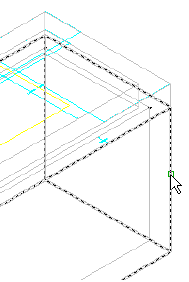
Die Bemaßung LenB3 wird erstellt.
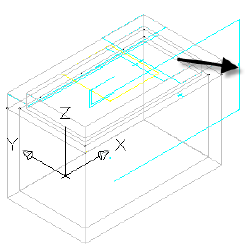
- Wiederholen Sie diesen Schritt für die innere Kastenextrusion.
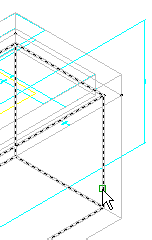
Die Bemaßung Len B4 wird erstellt.
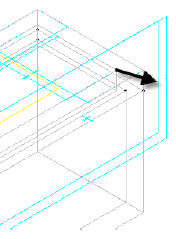
- Klicken Sie mit der rechten Maustaste auf Modellparameter, klicken Sie dann auf Bearbeiten, und stellen Sie die Gleichung für LenB3 auf LenB4 + Fth (Bodendicke) ein. Stellen Sie im Dialogfeld Modellparameter den Wert von Fth auf 4 ein. Len B3 ist die Länge der äußeren Kastenextrusion. Diese ist auf die Länge der inneren Kastenextrusion plus Bodenstärke eingestellt.
- Stellen Sie die Gleichung der Bemaßung LenB4 auf SRS-SFH (Schachtwandung bis Sohle - Rahmenhöhe) ein. Ändern Sie den Wert von SRS in 48.
- Stellen Sie die Gleichung von SBSH auf LenB1+LenB3 ein. Klicken Sie auf Schließen. SBSH ist der Parameter für die Schachthöhe. Anmerkung:
Dieser Parameter ist in AutoCAD Civil 3D sichtbar, kann jedoch vom Benutzer nicht bearbeitet werden. Dieser Parameter darf nicht gleich Null sein. In diesem Fall würde die Komponente in AutoCAD Civil 3D nicht angezeigt.
- Nehmen Sie die folgenden Änderungen an den Größenparametern vor:
- Fth
- In Liste ändern
- Stellen Sie die Liste auf 4, 8, 12 ein.
- Stellen Sie den Wert auf 4 ein.
- Wth
- Ändern Sie den Wert in Liste.
- Stellen Sie die Liste auf 4, 8, 12 ein.
- Stellen Sie den Wert auf 4 ein.
- Fügen Sie SIL (Innenlänge des Schachts) hinzu.
- Ändern Sie den Wert in Liste.
- Stellen Sie die Liste auf Werte von 48 bis 120 mit Schritten von 12 Zoll ein.
- Stellen Sie den Wert auf 120 ein.
- Fügen Sie SIW (Innenbreite des Schachts) hinzu.
- Ändern Sie den Wert in Liste.
- Stellen Sie die Liste auf Werte von 36 bis 60 mit Schritten von 12 Zoll ein.
- Stellen Sie den Wert auf 60 ein.
- SRS
- Ändern Sie den Wert in Bereich.
- Stellen Sie den Mindestwert 36 ein.
- Stellen Sie den Maximalwert 120 ein.
- Stellen Sie den Standardwert 72 ein.
Fth = Bodendicke und Wth = Wanddicke. Diese Parameter stehen in drei Größen zur Verfügung und können in AutoCAD Civil 3D als Schachteigenschaften bearbeitet werden.
SIL = Schachtinnenlänge und SIW = Schachtinnenbreite. Diese Parameter stehen in mehreren Größen mit einer Schrittweite von 12 Zoll zur Verfügung. Dies sind Schlüsseleigenschaften des Schachts, die in AutoCAD Civil 3D die Länge und Breite der Komponente steuern.
RS= Höhe von Schachtwandung zur Sohle. Dies ist eine Schlüsseleigenschaft des Schachts, die in AutoCAD Civil 3D die Tiefe des Schachts steuert.
Klicken Sie zum Abschluss auf Komponentenfamilie speichern, sodass die Komponente gespeichert wird. Die Modellparameter werden in diesem Fall mit den neuen Größenparametern aktualisiert.
- Fth
- Klicken Sie mit der rechten Maustaste auf Größenparameter, und klicken Sie dann auf Werte bearbeiten. Ändern Sie Folgendes:
- SBSL = 120
- SBSW = 60
- SFL = 108
- SFW = 48
Klicken Sie im Werkzeugkasten des Dialogfelds Komponentengrößen bearbeiten auf die Schaltfläche Modell aktualisieren. Klicken Sie anschließend auf OK.
- Klicken Sie mit der rechten Maustaste auf Modellparameter, und klicken Sie dann auf Bearbeiten. Nehmen Sie für die folgenden Zeilen die folgenden Änderungen in der Spalte Gleichung vor. Nehmen Sie die Änderungen in der angegebenen Reihenfolge vor.
- LenA1: SIL + (2*Wth) - LenA1 ist die Modellbemaßung für die Außenlänge des Kastens. Diese wurde auf die Innenlänge des Schachts (SIL) plus Wanddicke (2 x Wth) eingestellt.
- LenA2: SIW + (2*Wth) - LenA2 ist die Modellbemaßung für die Außenbreite des Kastens. Diese wurde auf die Innenbreite des Schachts (SIW) plus Wanddicke (2 x Wth) eingestellt.
- SBSL: LenA1 - SBSL und SBSW sind wichtige Schachteigenschaften, die auf aktuelle Modellbemaßungen eingestellt wurden.
- SBSW: LenA2
- SVPC: SFH + 6 - Der Wert für Vertikaler Kanal lichte Höhe (SVPC) wurde auf die Rahmenhöhe (SFH) plus sechs Zoll eingestellt.
- Erweitern Sie ArbeitsebenenRimGeometrie. Klicken Sie mit der rechten Maustaste auf Fester MittelpunktSichtbar. Der Mittelpunkt der Schachtwandung wird in der Zeichnung angezeigt.
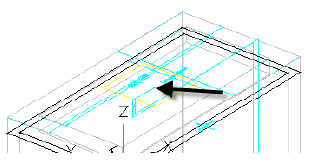
- Erweitern Sie Automatischer Entwurf – Daten. Klicken Sie mit der rechten Maustaste auf Layout-Daten, und klicken Sie dann auf Platzierungspunkt wählen. Verwenden Sie die Objektfangfunktion KNOTEN, um den festen Mittelpunkt auszuwählen. Der Platzierungspunkt ist wie ein Einfügepunkt für einen AutoCAD-Block.
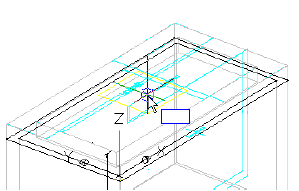
- Erweitern Sie Modifikatoren. Aktivieren Sie die Sichtbarkeit von Rahmen und Kasten. Deaktivieren Sie alle anderen Modifikatoren.
- Klicken Sie auf Bitmap erstellen.
- Klicken Sie auf Isometrieansicht Südwest. Klicken Sie auf OK. Eine Bitmap wurde für den Komponentenkatalog erstellt.
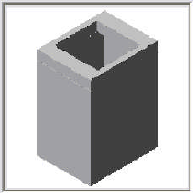
- Klicken Sie auf Komponentenfamilie speichern. Verlassen Sie die Komponenten-Builder-Umgebung.
Eine Fortsetzung dieser Übungslektion finden Sie unter Übung 5: Verwenden der neuen Komponente.