In dieser Übung erstellen Sie Linien, die den Pfad veranschaulichen, den fließendes Wasser auf einem DGM zurücklegt. Anschließend erstellen Sie ein Polygon, das das Einzugsgebiet und seine Fläche auf dem DGM definiert.
Das Dienstprogramm Wassertropfen erstellt ein 2D- oder 3D-Polylinienobjekt, das auf einem DGM von einem beliebigen ausgewählten Punkt aus nach unten läuft. Sie können angeben, ob der ausgewählte Punkt durch ein Symbol markiert wird. Sobald die Linien erstellt sind, können Sie sie nach Bedarf bearbeiten oder ändern.
Anhand der in der Wassertropfenanalyse ermittelten Daten können Sie Einzugsgebiete basierend auf definierten Tiefpunkten auf dem DGM berechnen. Die Einzugsgebiete können auf dem DGM als 2D- oder 3D-Polygone erstellt werden, die für eine detaillierte Analyse in eine Hydrologieanwendung exportiert werden können.
In dieser Übung verwenden Sie eine Zeichnungsdatei ähnlich der in Übung 3: Erstellen einer Wasserscheidenlegende. Der DGM-Stil wird geändert. Dadurch ist es einfacher, die grundlegenden DGM-Elemente zu sehen. Er enthält einen einfachen Punktstil, den Sie als Anfangspunktsymbol verwenden können.
Diese Übung ist die Fortsetzung zum Abschnitt Übung 4: Extrahieren von Objekten aus einem DGM.
Durchführen einer Wassertropfen-Analyse
- Öffnen Sie die Datei Surface-5C.dwg im Ordner der Zeichnungen für Übungslektionen.
- Klicken Sie auf Registerkarte Gruppe
 Dropdown Fließwege Finden.
 - Geben Sie im Dialogfeld Wassertropfen-Analyse die folgenden Parameter an.
- Pfadlayer: C-TOPO-WDRP
- Pfadobjekttyp: 2D-Polylinie
- Symbol an Anfangspunkt platzieren: Ja
- Anfangspunktsymbolstil: WD Start
- Klicken Sie auf OK.
- Klicken Sie in der Zeichnung auf verschiedene Positionen in der Nähe der in der folgenden Abbildung gekennzeichneten Stellen.
Es wird eine 2D-Polylinie angezeigt, die den Wasserfluss vom ausgewählten Punkt angibt. Der Anfangspunkt des Pfads wird durch das Symbol
 gekennzeichnet.
 Wenn die Wasserpfade sich teilen, werden zusätzliche Linien gezeichnet, die jedem Pfad folgen.
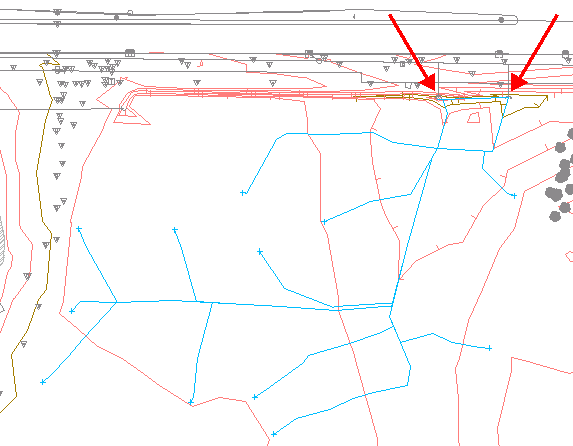
Wassertropfen-Pfade (Durchlasszulaufstellen sind durch Pfeile gekennzeichnet)
- Drücken Sie die EINGABETASTE, um den Wassertropfenbefehl zu beenden.
Beachten Sie, dass die meisten Wassertropfen-Pfade in diesem Bereich in die Durchlässe ablaufen, die mit roten Pfeilen markiert sind. Im nächsten Schritt definieren Sie anhand der soeben erstellten Wassertropfen-Pfade ein Einzugsgebiet, dass sich auf die Durchlässe auswirkt.
Erstellen von Einzugsgebieten
- Klicken Sie auf Gruppe Dropdown Einzugsgebiete Finden.
- Legen Sie im Dialogfeld Einzugsgebiet die folgenden Parameter fest:
- Durchflusspunkt anzeigen: Ja
- Durchflusspunkt: Einzugsgebiet
- Einzugsgebiet-Layer: C-TOPO-CATCH
- Einzugsgebiet-Objekttyp: 2D-Polylinie
- Klicken Sie auf OK.
- Klicken Sie in der Zeichnung für jeden Wassertropfen-Pfad auf das Symbol .
Es werden blaue Polygone, die jedes Einzugsgebiet definieren, erstellt. In der Befehlszeile wird der Flächenwert jedes Einzugsgebiets angezeigt. In der Zeichnung wird jeder Einzugspunkt durch ein
 -Symbol angezeigt. Anmerkung:
Wenn eine Meldung angezeigt wird, derzufolge die angegebene Position ein Einzugsgebiet ohne Fläche zur Folge hat, deutet dies darauf hin, dass keine ebene Fläche bzw. kein Hochpunkt an dem angegebenen Punkt vorhanden ist.
- Drücken Sie die EINGABETASTE, um den Einzugsgebietsbefehl zu beenden.
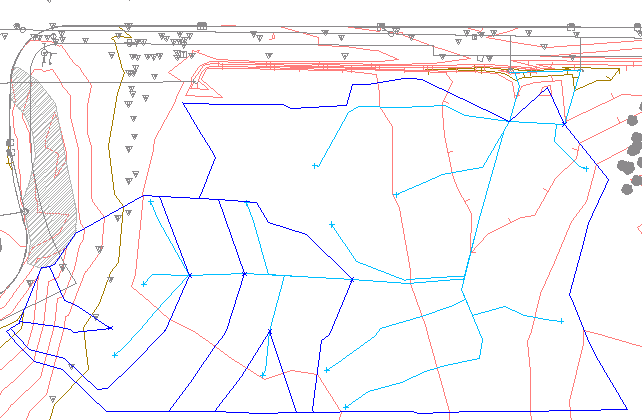
Definierte Einzugsgebiete
Kombinieren von mehreren Einzugsgebieten
- Wählen Sie in der Zeichnung die Polygone aus, die die Einzugsgebiete definieren. Klicken Sie mit der rechten Maustaste. Wählen Sie Objekte isolierenAusgewählte Objekte isolieren.
Die Polygone werden im Zeichnungsfenster angezeigt, alle anderen Objekte werden jedoch ausgeblendet.
- Wählen Sie die Polygone erneut aus.
- Geben Sie in der Befehlszeile LineWorkShrinkWrap ein.
Es wird ein Polygon angezeigt, das die kombinierte Fläche der Einzugsgebiete enthält. Durch den Befehl LineWorkShrinkWrap wird eine einzelne äußere Begrenzung für eine Auswahl aneinander angrenzender Polygone erstellt. Die ursprünglichen Polygone werden hierdurch nicht gelöscht.
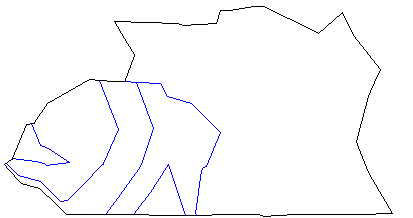
Kombinierte Einzugsgebiete
- Klicken Sie mit der rechten Maustaste auf die Zeichnung. Klicken Sie auf Objekte isolierenObjektisolation beenden.
Die verbleibenden Zeichnungsobjekte werden im Zeichnungsfenster angezeigt.
Tipp:Sie können sowohl einzelne Einzugsgebietpolygone als auch Einzugsgebietpolygone mit einer kompletten Außenkante an eine Hydrologieanwendung übertragen und dort weiter analysieren.
Eine Fortsetzung dieser Übungslektion finden Sie unter Erstellen von DGM-Mengeninformationen.