In dieser Übung fügen Sie dem bestehenden Kanalnetzlayout eine Verzweigung hinzu und verwenden den Komponentenstatus, um das Layout zu überprüfen und zu bearbeiten.
Neben Symbolen, die darauf hinweisen, wo Komponenten verbunden werden können, werden auch Symbole angezeigt, wenn die dem Layout hinzugefügte Haltung bzw. der Schacht/das Bauwerk eine vorhandene Haltung unterbricht. Die durch den Bruch erstellten Haltungen werden automatisch mit dem neuen Schacht/Bauwerk oder der Haltung verbunden.
Diese Übung ist die Fortsetzung zum Abschnitt Übung 2: Ändern der Konfiguration für DGM, Achsen und Regeln.
Hinzufügen eines Schachts für tragende Wände zum Kanalnetz
- Wenn der Werkzeugkasten Kanalnetzwerkzeuge noch nicht geöffnet ist, wählen Sie eine Kanalnetzkomponente aus. Klicken Sie mit der rechten Maustaste. Klicken Sie auf Netz bearbeiten.
- Stellen Sie im Werkzeugkasten Kanalnetzwerkzeuge sicher, dass das DGM EG und die Achse XC_STORM ausgewählt sind.
Weitere Informationen finden Sie unter Übung 2: Ändern der Konfiguration für DGM, Achsen und Regeln.
- Erweitern Sie in der Schacht-/Bauwerksliste die Sammlung Beton Rechteckige tragende Wand. Wählen Sie 44 x 6 x 37 Zoll Beton Rechteckige tragende Wand.
- Klicken Sie auf
 Nur Schächte/Bauwerke.
 - Vergrößern Sie im Zeichnungsfenster Station 4+00 auf XC_STORM.
- Klicken Sie in die Nähe der Achse, um die tragende Wand zu platzieren.
In dieser Übung wird die Datei Pipe Networks-2B.dwg mit den Änderungen verwendet, die Sie in der vorausgehenden Übung vorgenommen haben.
Anschließen des Schachts für tragende Wände an das Kanalnetz
- Klicken Sie im Werkzeugkasten Kanalnetzwerkzeuge auf Nur Haltungen.
- Erweitern Sie in der Haltungsliste die Sammlung Betonrohr. Wählen Sie 24 Zoll Betonrohr.
- Schalten Sie die Aufwärts-/Abwärts-Schaltfläche um auf
 Aufwärts.
 - Halten Sie den Cursor über die rechteckige tragende Wand. Wenn das Verbindungssymbol angezeigt wird, klicken Sie, um eine Verbindung mit der Haltung herzustellen.
- Schwenken Sie auf den/das um 15 Fuß von Station 8+00 auf ROAD1 versetzte Schacht/Bauwerk.
- Halten Sie den Cursor über dem/das Schacht/Bauwerk. Wenn das Verbindungssymbol angezeigt wird, klicken Sie auf den Schacht/das Bauwerk, um eine Verbindung mit der Haltung herzustellen.
- Drücken Sie die EINGABETASTE, um den Befehl zu beenden.
Drehen des Schachts für tragende Wände
- Schwenken Sie auf die tragende Wand am Ende der Verzweigung. Klicken Sie auf die tragende Wand, um sie auszuwählen.
- Verwenden Sie den runden Bearbeitungsgriff, um die tragende Wand zu drehen, bis sie lotrecht zum zugeordneten Kanal verläuft.
- Drücken Sie die ESC-Taste, um die Auswahl der tragenden Wand aufzuheben.
Überprüfen, dass diese Entwurfsregeln eingehalten wurden
- Erweitern Sie im Projektbrowser auf der Registerkarte Übersicht die Sammlung Kanalnetz
 NetzeNetz - (1). Klicken Sie auf Haltungen.
 - Platzieren Sie in der Elementansicht in der Zeile für Haltung - (10) den Cursor über dem runden Symbol in der Statuszelle, um zu sehen, dass die Entwurfsregeln nicht eingehalten wurden.
Die Haltung überschreitet die laut Regeln zulässige maximale Länge und Maximalüberdeckung. In den nächsten Schritten korrigieren Sie die Länge, indem Sie in der Mitte der Haltung einen Schacht/ein Bauwerk hinzufügen.
- Klicken Sie mit der rechten Maustaste auf die Zeile für Haltung - (10). Klicken Sie auf .
Die vollständigen Grenzen der Haltung werden im Zeichnungsfenster angezeigt.
Einfügen eines Schachts in der Mitte einer Haltung
- Wählen Sie im Werkzeugkasten Kanalnetzwerkzeuge in der Liste Schächte/Bauwerke den Eintrag Exzentrischer Schacht/exzentrisches BauwerkExzentrischer Schacht/exzentrisches Bauwerk 48 Durchm. 18 Rahmen 24 konisch 5 Wand 6 Boden.
- Klicken Sie auf
 Nur Schächte/Bauwerke.
 - Schwenken Sie im Zeichnungsfenster auf Station 2+00 auf Achse XC_STORM. Anmerkung:
Für die folgenden Schritte müssen Sie den Ofang deaktivieren.
- Platzieren Sie Ihren Cursor über einer Position auf der Haltung, die in der Nähe von Station 2+00 liegt.
Es wird ein Durchbrechungshaltungssymbol
 angezeigt, was darauf hinweist, dass die Haltung durch das Platzieren des Schachts/Bauwerks an dieser Position durchtrennt wird.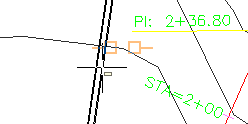
- Klicken Sie bei angezeigtem Durchbrechungshaltungssymbol, um den Schacht an der Position zu platzieren, und erstellen Sie zwei Haltungen aus dieser einen.
- Drücken Sie die EINGABETASTE, um den Befehl zu beenden.
Um mit der nächsten Übungslektion fortzufahren, gehen Sie zu Anzeigen und Bearbeiten von Kanalnetzen.