In dieser Übung wandeln Sie AutoCAD-Objekte in Landparzellen mit automatischen Beschriftungen um, die nützliche topologische Daten, wie z. B. die Landfläche, anzeigen.
Mit den verfügbaren Werkzeugen für das Parzellenlayout können Sie Parzellen mit Genauigkeit erstellen und bearbeiten. Weitere Informationen zu den Werkzeugen für das Parzellenlayout erhalten Sie in späteren Übungslektionen von AutoCAD Civil 3D.
Erstellen von Parzellen aus AutoCAD-Objekten
- Öffnen Sie die Datei Parcel-1A.dwg im Ordner der Zeichnungen für Übungslektionen.
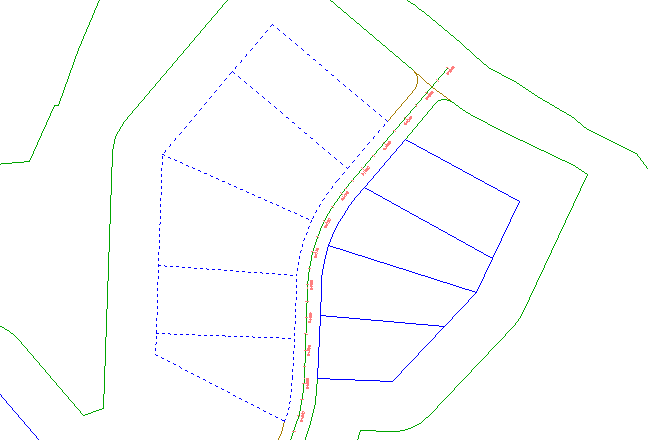
Diese Zeichnung enthält die folgenden Elemente: vorhandenes DGM, Achsen, die die Mittellinien sich überschneidender Straßen darstellen, sowie AutoCAD-Linien und Bogen, die Eigenschaftsbegrenzungen darstellen. In den folgenden Schritten erstellen Sie AutoCAD Civil 3D-Parzellenobjekte aus den vorhandenen Linien und Bogen.
- Klicken Sie auf Registerkarte
 Finden.
 - Wählen Sie die Linien und den Polylinienrand an der Ostseite des Gebiets, nördlich der Achse First Street, aus. Drücken Sie die EINGABETASTE.
 Anmerkung:
Beachten Sie in der Befehlszeile, dass Sie Parzellen aus vielen verschiedenen AutoCAD-Objekten erstellen können.
- Geben Sie im Dialogfeld Parzellen erstellen - Aus Objekten die folgenden Parameter an:
- Gebiet: Site 1
- Parzellenstil: Single-Family
- Bereichsbeschriftungsstil: Parcel Number And Area Anmerkung:
Parzellen müssen Flächenbeschriftungen aufweisen, Segmentbeschriftungen sind jedoch optional.
- Segmentbeschriftungen automatisch hinzufügen: Aktiviert
- Vorhandene Objekte löschen: Aktiviert
- Klicken Sie auf OK.
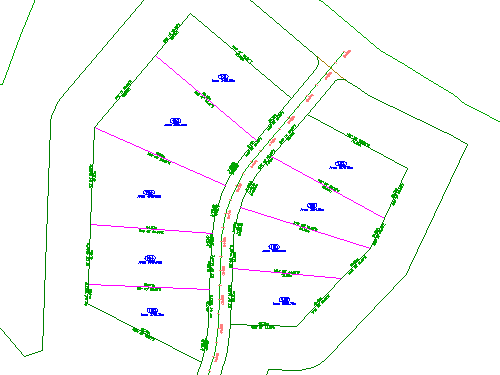
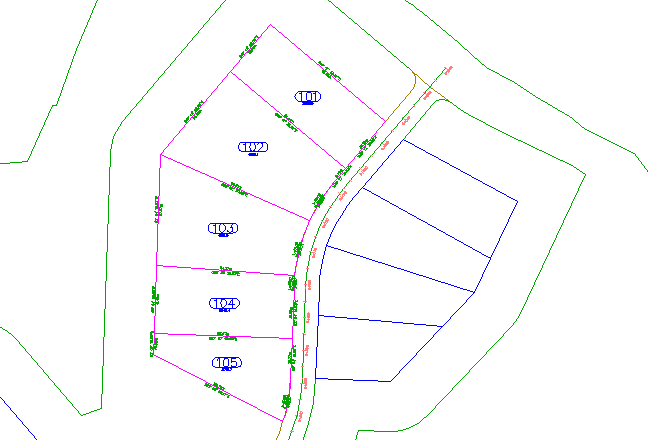
Die Parzellen werden erstellt und beschriftet. Die Beschriftungen kommentieren die Gesamtparzellenfläche sowie den Quadrantenwinkel und die Entfernung der einzelnen Linien und Bogensegmente. Diese Beschriftungen werden automatisch aktualisiert, sobald Linien oder Bogensegmente bearbeitet oder gelöscht werden.
Die Zahlen mit einem kreisförmigen Rand sind automatisch generierte Parzellennummern. Sie werden diese Zahlen entsprechend einer geeigneteren Nummerierungskonvention ändern.
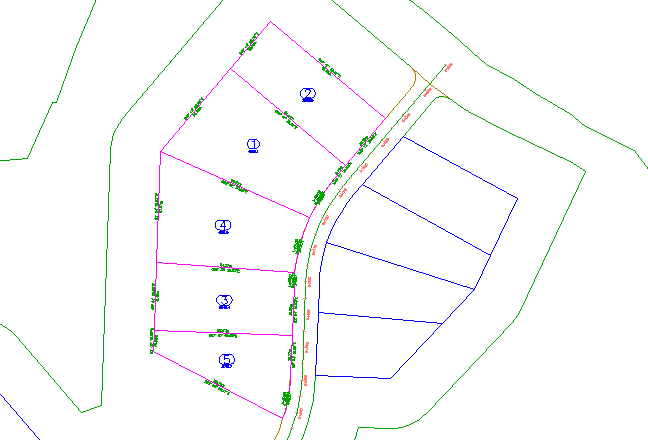
Ändern der Parzellennummerierung
- Klicken Sie auf eine Parzellennummer, um sie auszuwählen. Klicken Sie auf Registerkarte Finden.
- Geben Sie im Dialogfeld Parzellen neu nummerieren/umbenennen die folgenden Parameter an:
- Neu nummerieren: Aktiviert
- Startnummer: 101
- Intervallwert: 1
- Klicken Sie auf OK.
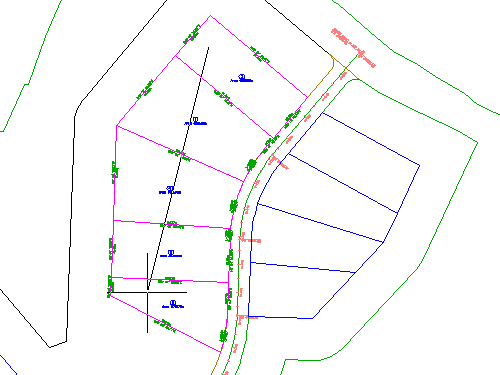
- Um einen Startpunkt anzugeben, klicken Sie auf die oberste Parzelle.
- Um einen Endpunkt anzugeben, klicken Sie auf die unterste Parzelle.
- Drücken Sie die zweimal die EINGABETASTE.
Die Parzellenflächenbeschriftungen werden jetzt in aufsteigender Reihenfolge mit drei Ziffern nummeriert.
Eine Fortsetzung dieser Übungslektion finden Sie unter Übung 2: Unterteilen einer Parzelle mit einem Freiform-Segment.