In dieser Übung geben Sie Vermessungsdaten manuell ein, um eine Kantenprüfungsanalyse durchzuführen.
Diese Methode der Kantenprüfungsanalyse ist hilfreich, wenn Sie Vermessungsdaten überprüfen möchten, die nicht in Form einer Beschriftung in der Zeichnung enthalten sind. Sie können diese Methode z. B. verwenden, um Vermessungsdaten aus einer Papierzeichnung einzugeben.
Diese Übung ist die Fortsetzung zum Abschnitt Übung 2: Durchführen einer Kantenprüfungsanalyse mit Parzellenbeschriftungen.
Einrichten des Dialogfelds Kantenprüfungsanalyse
- Klicken Sie auf Registerkarte
 Finden.
 - Wenn Sie in einer Meldung informiert werden, dass der Befehlszeilenmodus nicht verwendet werden kann, während ein Befehl aktiv ist, klicken Sie auf OK.
- Vergewissern Sie sich, dass im Dialogfeld Kantenprüfungsanalyse die Option
 Befehlszeile verwenden deaktiviert ist.
 - Klicken Sie auf
 Eingabeansicht.
 Die Eingabeansicht stellt eine Benutzeroberfläche zum Hinzufügen von Daten zu der Kantenprüfungsanalyse bereit.
In dieser Übung verwenden Sie die Datei Survey-5.dwg mit den Änderungen, die Sie in der vorhergehenden Übung vorgenommen haben.
Die Parzellensegmente auf der rechten Seite des Gebiets sind nicht beschriftet. Da die Daten nicht in Parzellenbeschriftungen verfügbar sind, müssen Sie die Kantenprüfungsinformationen manuell eingeben.
Eingeben von Parzellendaten
- Klicken Sie auf
 Neue Kantenprüfung.
 - Geben Sie im Dialogfeld Kantenprüfungsanalyse als Name für die Kantenprüfung Parcel Manual Input ein.
- Geben Sie für den Anfangspunkt die folgenden Wert ein:
- Rechtswert: 5576.199
- Hochwert: 5291.0640
Das Symbol
 kennzeichnet den Anfangspunkt.
 - Klicken Sie auf
 Neue Seite.
 - Erweitern Sie die Sammlung Side 1. Legen Sie die folgenden Parameter fest: Anmerkung:
Beachten Sie, dass neben der Seiten-Sammlung sowie der übergeordneten Kantenprüfungs-Sammlung das Symbol
 angezeigt wird. Dies weist darauf hin, dass die Kantenprüfung unvollständig ist, da weitere Daten zu der Seite benötigt werden.
 - Seitentyp: Linie
- Winkeltyp: Richtung
- Winkel: N00 00 10E
- Entfernung: 16.330
- Klicken Sie auf Neue Seite.
- Erweitern Sie die Sammlung Side 2. Legen Sie die folgenden Parameter fest:
- Seitentyp: Bogen
- Bogenrichtung: Im Uhrzeigersinn
- Radius: 20.00
- Bogenlänge: 21.550
- Klicken Sie auf Neue Seite.
- Erweitern Sie die Sammlung Side 3. Legen Sie die folgenden Parameter fest:
- Seitentyp: Bogen
- Bogenrichtung: Entgegen dem Uhrzeigersinn
- Radius: 75.00
- Bogenlänge: 80.800
- Klicken Sie auf Neue Seite.
- Erweitern Sie die Sammlung Side 4. Legen Sie die folgenden Parameter fest:
- Seitentyp: Linie
- Winkel: N90 00 00E
- Entfernung: 99.990
- Klicken Sie auf Neue Seite.
- Erweitern Sie die Sammlung Side 5. Legen Sie die folgenden Parameter fest:
- Seitentyp: Linie
- Winkel: S0 00 00E
- Entfernung: 100
- Klicken Sie auf Neue Seite.
- Erweitern Sie die Sammlung Side 6. Legen Sie die folgenden Parameter fest:
- Seitentyp: Linie
- Winkel: N89 59 54W
- Entfernung: 149.990
Der Richtungspfeil trifft auf den Anfangspunkt.
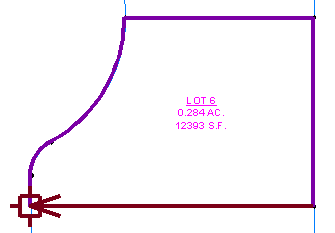
- Klicken Sie auf
 Ausgabeansicht.
 In der Ausgabeansicht werden die Ergebnisse der Kantenprüfungsanalyse angezeigt. Weitere Informationen zur Verwendung der Ausgabedaten finden Sie in Übung 4: Arbeiten mit Kantenprüfungsdaten.
Eine Fortsetzung dieser Übungslektion finden Sie unter Übung 4: Arbeiten mit Kantenprüfungsdaten.