In dieser Übung führen Sie eine Kantenprüfungsanalyse anhand der Daten in Parzellensegmentbeschriftungen durch.
Mit dem Befehl Kantenprüfung wird der Linienzug auf Länge, Verlauf, Umfang, Fläche, Abschlussfehler und Genauigkeit geprüft. Die Prüfung beginnt am Anfang des Linienzugs und berechnet die XY-Koordinaten des Linienzugscheitelpunkts für die einzelnen Segmente. Diese Berechnungen basieren auf den tatsächlich beschrifteten Werten und nicht den inversen Richtungs- und Entfernungs-/Bogendaten sowie der linearen und der Winkelgenauigkeit (die in den Vermessungsdatenbankeinstellungen festgelegt sind).
Diese Methode der Kantenprüfung dient zur letzten Überprüfung eines Abschlusses. Die Daten für die Kantenprüfungsanalyse werden aus Parzellensegmentbeschriftungen erfasst. Die Genauigkeit der Kantenprüfungsanalyse ist abhängig von der Genauigkeit der Beschriftungen.
Diese Übung ist die Fortsetzung zum Abschnitt Übung 1: Anzeigen von Invers- und Kantenprüfungsdaten auf einem Vermessungslinienzug.
Einrichten des Dialogfelds Kantenprüfungsanalyse
- Öffnen Sie die Datei Survey-5B.dwg im Ordner der Zeichnungen für Übungslektionen.
Diese Zeichnung umfasst einen kleinen Bestandteil mit mehreren Parzellen. Alle Parzellensegmente auf der linken Seite des Gebiets sind beschriftet. Beachten Sie, dass die Linien- und Bogenbeschriftungen entlang der Sackgasse in Bezeichnungen konvertiert wurden und dass die zugehörigen Daten in einer Tabelle auf der linken Seite des Gebiets angezeigt werden. Sie führen eine Kantenprüfungsanalyse für die Parzelle LOT 5 durch.
- Klicken Sie auf Registerkarte
 Finden.
 - Wenn Sie in einer Meldung informiert werden, dass der Befehlszeilenmodus nicht verwendet werden kann, während ein Befehl aktiv ist, klicken Sie auf OK.
- Vergewissern Sie sich, dass im Dialogfeld Kantenprüfungsanalyse die Option
 Befehlszeile verwenden aktiviert ist.
 - Klicken Sie auf
 Eingabeansicht.
 Die Eingabeansicht stellt eine Benutzeroberfläche zum Hinzufügen von Daten zu der Kantenprüfungsanalyse bereit.
Ausführen einer Kantenprüfung für Parzellenbeschriftungen
- Klicken Sie auf
 Neue Kantenprüfung.
 - Geben Sie in der Befehlszeile als Name der Kantenprüfung Parcel Labels ein.
- Klicken Sie an der Eingabeaufforderung für einen Anfangspunkt auf den Schnittpunkt der Parzellenlinien unterhalb der Beschriftungskennzeichnung L1.
Das Symbol
 kennzeichnet den Anfangspunkt.
 - Wählen Sie die Beschriftungskennzeichnung L1 oberhalb des Anfangspunkts aus.
Am Anfangspunkt wird ein temporäres Pfeilsymbol angezeigt. Beachten Sie, dass der Pfeil von LOT 5 weg weist.
- Geben Sie in der Befehlszeile U ein, um die Pfeilrichtung umzukehren.
- Wählen Sie die Beschriftungskennzeichnung C1 aus.
Beachten Sie, dass die temporäre Linie und der Pfeil in die falsche Richtung zeigen.
- Geben Sie U ein, um den Pfeil umzudrehen.
- Wählen Sie die Beschriftungskennzeichnung C2 aus.
- Wählen Sie die Beschriftung für den Quadrantenwinkel über die Entfernung auf der linken Seite des Pfeils aus. Geben Sie U ein, um die Richtung umzukehren.
- Wählen Sie den Teil 100.00’ der Beschriftung für den Quadrantenwinkel über die Entfernung unterhalb des Pfeils aus.
Am Ende der aktuellen Linie wird das Symbol
 angezeigt, und in der Befehlszeile werden Sie informiert, dass nicht genügend Daten zum Definieren des Segments verfügbar sind. Dies ist darauf zurückzuführen, dass das aktuelle Segment eine Parzellenlinie ist, die von allen Parzellen auf der linken Seite des Gebiets gemeinsam verwendet wird.
 - Wählen Sie den Quadrantenwinkelteil der Beschriftung aus. Geben Sie U ein, um die Richtung umzukehren.
- Wählen Sie die Beschriftung für den Quadrantenwinkel über die Entfernung auf der rechten Seite des Pfeils aus.
Der Pfeil kehrt an den Anfangspunkt zurück.
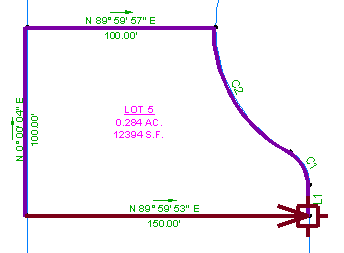
- Drücken Sie die EINGABETASTE, um den Befehl zu beenden.
Beachten Sie, dass Sie im Dialogfeld Kantenprüfungsanalyse jede Seite bearbeiten können, die Sie während der Kantenprüfungsanalyse erstellt haben.
- Klicken Sie auf
 Ausgabeansicht.
 In der Ausgabeansicht werden die Ergebnisse der Kantenprüfungsanalyse angezeigt. Weitere Informationen zur Verwendung der Ausgabedaten finden Sie in Übung 4: Arbeiten mit Kantenprüfungsdaten.
Eine Fortsetzung dieser Übungslektion finden Sie unter Übung 3: Durchführen einer Kantenprüfungsanalyse durch die manuelle Eingabe von Daten.