In dieser Übung werden die Komponentenprofile zur Erstellung des 3D-Modells extrudiert. Anschließend definieren Sie die Modellparameter zur Steuerung der Größe und Bemaßung des Schachts.
Diese Übung ist die Fortsetzung zum Abschnitt Übung 2: Definieren der Schachtgeometrie.
- Klicken Sie mit der rechten Maustaste auf Modifikatoren
 Pfad hinzufügen. Wenn Sie zur Auswahl eines Pfads aufgefordert werden, wählen Sie das oberste Liniensegment (mit der Bemaßung LenA1) und dann den Längsschnitt des Rahmenzylinderdurchmessers (Kreis mit der Bemaßung BdyD2) für den Anfangslängsschnitt. Wiederholen Sie diese Auswahl für den Endlängsschnitt. Der Längsschnitt des Rahmenzylinderdurchmessers wird entlang des Pfads (der Länge) des obersten Liniensegments angewendet.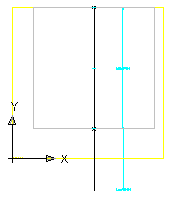
- Ändern Sie die Ansicht in ISO-Ansicht SO, um eine bessere Pfaddarstellung zu erhalten. Ändern Sie die Ansicht wieder in Rechts.
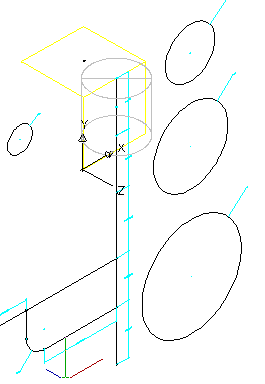
- Wiederholen Sie den Befehl Pfad hinzufügen für das Konsussegment. Wählen Sie für den Anfangslängsschnitt den Längsschnitt für den Durchmesser der Konusoberseite (mit der Bemaßung BdyD3) aus. Wählen Sie für den Endlängsschnitt den Längsschnitt des Tonnenzylinderdurchmessers (mit der Bemaßung BdyD4) aus.
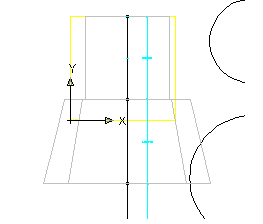
- Wiederholen Sie den Befehl Pfad hinzufügen für die verbleibenden drei Liniensegmente. Verwenden Sie den Längsschnitt des Tonnenzylinderdurchmessers als Anfangs- und Endlängsschnitt der drei Segmente. Ändern Sie die Ansicht in ISO-Ansicht SO, um die Komponente in 3D zu sehen. Ändern Sie die Ansicht wieder in Rechts.
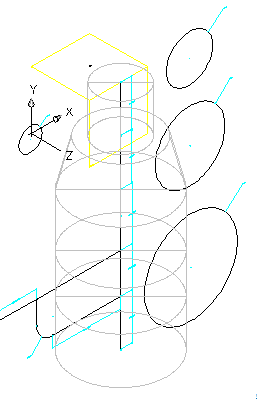
- Nun fügen Sie Pfade für den Abwasserkanal hinzu. Klicken Sie mit der rechten Maustaste auf ModifikatorenPfad hinzufügen. Wählen Sie das untere horizontale Segment für den Pfad und den Längsschnitt des Abwasserkanaldurchmessers als Anfangs- und Endlängsschnitt aus.
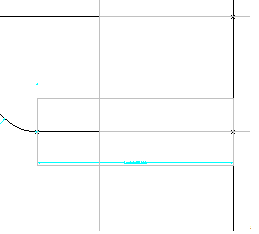
- Fügen Sie einen Pfad für den Rohrbogen hinzu. Wenn das Dialogfeld Anzahl der Pfadsegmente eingeben angezeigt wird, stellen Sie sicher, dass "Pfad nicht segmentieren" ausgewählt ist. Klicken Sie dann auf OK. Fügen Sie dann den Pfadmodifikator für das vertikale Segment des Abwasserkanals hinzu. Verwenden Sie den Längsschnitt für den Abwasserkanaldurchmesser.
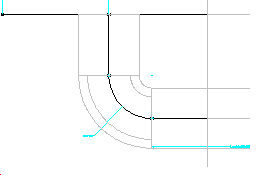
- Stellen Sie den Abwasserkanal fertig, indem Sie Pfade für die oberen Segmente hinzufügen. Beginnen Sie mit dem Segment rechts oben. Wechseln Sie zur ISO-Ansicht SO.
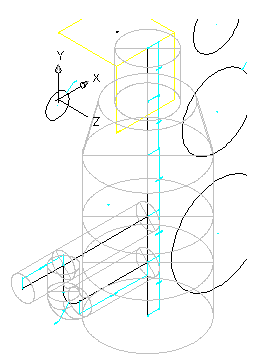
- Wechseln Sie wieder zur Ansicht Rechts.
Nun führen Sie die Schachtkomponenten mit den Abwasserkanalkomponenten zusammen. Klicken Sie mit der rechten Maustaste auf Modifikatoren
Boolesche Addition hinzufügen. Wenn Sie zur Auswahl von Objekten aufgefordert werden, wählen Sie die beiden unteren Tonnensegmente und das untere horizontale Haltungssegment aus. Drücken Sie dann die EINGABETASTE. Die Teile werden zusammengeführt. 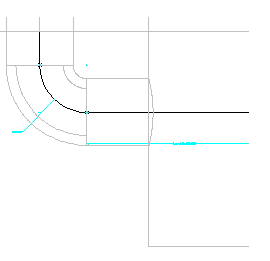
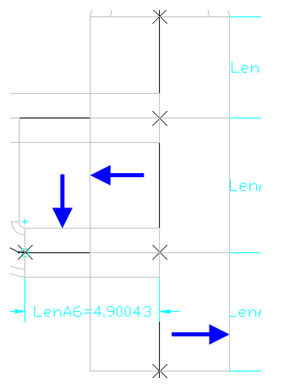
- Klicken Sie mit der rechten Maustaste auf ModifikatorenBoolesche Addition hinzufügen. Wenn Sie zur Auswahl von Objekten aufgefordert werden, wählen Sie die beiden oberen Tonnensegmente und die beiden oberen horizontalen Haltungssegmente aus. Drücken Sie dann die EINGABETASTE.
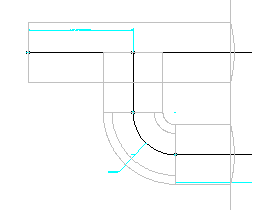
- Klicken Sie mit der rechten Maustaste auf ModifikatorenBoolesche Addition hinzufügen. Wenn Sie zur Auswahl von Objekten aufgefordert werden, wählen Sie das obere horizontale und das vertikale Haltungssegment aus. Drücken Sie dann die EINGABETASTE.
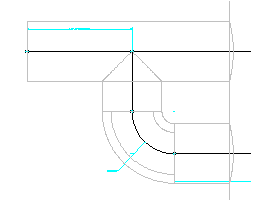
- Wechseln Sie zur ISO-Ansicht SO.
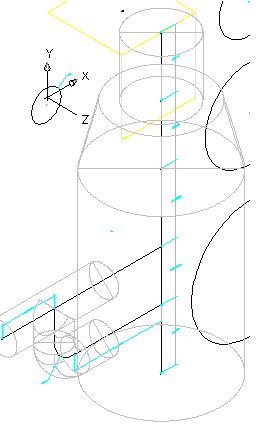
- Nun definieren Sie den Platzierungspunkt für die Komponente.
Fügen Sie eine neue oberste Arbeitsebene hinzu. Fügen Sie eine Punktreferenz hinzu. Wählen Sie den Platzierungspunkt auf der obersten Arbeitsebene. Erweitern Sie Automatischer Entwurf - Daten. Klicken Sie mit der rechten Maustaste auf Layout-Daten, und klicken Sie dann auf Platzierungspunkt wählen. Verwenden Sie das Knotenobjektfangen, um auf den obersten Punkt der Ordinate zu klicken. An diesem Punkt wird die Komponente in die Zeichnung eingefügt (Einfügepunkt).
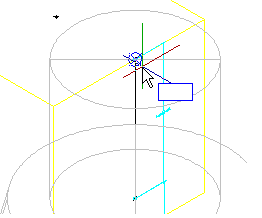
- Speichern Sie die Komponente. Klicken Sie auf Komponentenfamilie speichern.
- Klicken Sie mit der rechten Maustaste auf GrößenparameterHinzufügen Konfiguration bearbeiten.
- Wählen Sie Neu. Fügen Sie die folgenden Parameter hinzu, indem Sie jeweils auf Neu klicken:
- Tonnenhöhe
- Rahmenhöhe (SFH)
- Rahmendurchmesser (SFD)
- Konushöhe (SCH)
- Schachtinnendurchmesser (SID)
- Tonnenrand-Haltung - lichte Höhe (SBPC)
Klicken Sie auf OK, wenn Sie alle Parameter hinzugefügt haben.
- Klicken Sie auf Komponentenfamilie speichern. Klicken Sie mit der rechten Maustaste auf Modellparameter, und klicken Sie dann auf Bearbeiten. Doppelklicken Sie bei folgenden Elementen auf die Spalte Gleichung, und definieren Sie die Gleichung wie nachfolgend gezeigt für alle Parameter:
- FTh auf 6
- WTh auf 4
- SBH auf 74
- FTh auf 6
- SBPC auf 3
- SBSD auf 48
- SBSH auf 108
- SCH auf 24
- SFD auf 24
- SFH auf 4
- SID auf 48
- SRS auf 102
- SVPC auf 36
- WTh auf 4
Wenn Sie die Komponente speichern, werden die Modellparameter aktualisiert (einschließlich der neuen Größenparameter).
- Klicken Sie mit der rechten Maustaste auf Größenparameter, und klicken Sie dann auf Konfiguration bearbeiten. Das Dialogfeld Komponentengrößen bearbeiten wird angezeigt.
- Suchen Sie die Spalte SRS, klicken Sie auf Konstante, und ändern Sie diese Bezeichnung in Bereich. Der Parameter SRS ist nun als Wertbereich formatiert. Klicken Sie auf den Listenfeldpfeil neben Parameterkonfiguration, und wählen Sie Werte. Die Ansicht wird geändert und zeigt nun die Werte der Parameter. Klicken Sie auf die Zelle in der Spalte SRS, und klicken Sie dann im Werkzeugkasten des Dialogfelds Komponentengrößen bearbeiten auf Bearbeiten. Das Dialogfeld Werte bearbeiten wird angezeigt. Stellen Sie das Minimum auf 36, das Maximum auf 12000 und den Standardwert auf 120 ein. Klicken Sie anschließend auf OK.
- Klicken Sie mit der rechten Maustaste auf Modellparameter, und klicken Sie dann auf Bearbeiten. Bearbeiten Sie die Gleichungen und Beschreibungen der BdyD#-Parameter wie folgt:
BdyD1 12 Durchmesser Rohrbogen BdyD2 SFD Rahmen Zylinder Durchmesser BdyD3 SFD+(2*Wth) Konisch Oben Durchmesser BdyD4 SID+(2*Wth) Tonnenrand Zylinder Durchmesser BdyD5 12 Durchmesser ankommende Haltung - Nehmen Sie die folgenden zusätzlichen Bearbeitungen vor:
SBH SRS-SFH-SCH SBPC 3.0 SBSD SID+(2*Wth) SBSH SRS+FTh - Bearbeiten Sie die Gleichungen und Beschreibungen der LenA#-Parameter wie folgt:
LenA1 SFH Rahmen Zylinder Höhe LenA2 SCH Konus Zylinder Höhe LenA3 SVPC-SFH-SCH+(BdyD5/2) Obere Haltung HA LenA4 SRS+FTh-SFH-SCH-LenA3-LenA5 Obere Haltung HA bis untere Haltung HA LenA5 24 Untere Haltung HA bis Schachtsohle LenA6 (SID/2)+WTh+(BdyD5/2+2) HA Vertikale Haltung bis ankommende Haltung Klicken Sie auf Schließen. Wechseln Sie zur ISO-Ansicht SO, und prüfen Sie die Änderungen an der Schachtgeometrie.
- Ändern Sie die vier kreisförmigen Längsschnitte, sodass diese nicht sichtbar sind. Klicken Sie hierzu mit der rechten Maustaste auf die Längsschnitte, und wählen Sie Sichtbar.
Die kreisförmigen Längsschnitte werden ausgeblendet.
- Wiederholen Sie den vorherigen Schritt für alle Bemaßungen.
- Wechseln Sie zur ISO-Ansicht SO, und prüfen Sie die Komponente. Diese sollte der folgenden Abbildung entsprechen.
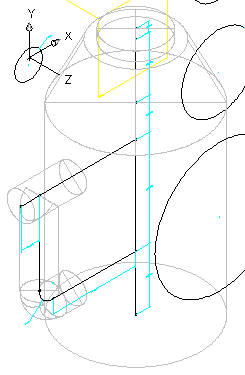
Klicken Sie auf Komponentenfamilie speichern. Schließen Sie die Komponenten-Builder-Umgebung, und öffnen Sie die Komponente erneut.
Beenden Sie den Komponenten-Builder, indem Sie in der rechten oberen Ecke des Komponenten-Browsers auf das kleine X klicken. (Der Komponenten-Browser ist der linke Bereich des Komponenten-Builders.) Wenn Sie aufgefordert werden, die Komponente zu speichern, klicken Sie auf Ja. Der Komponenten-Builder wird geschlossen.
Nach der Durchführung aller Änderung ist nun ein guter Zeitpunkt, um die Komponente zu schließen und wieder zu öffnen, sodass alle Daten neu in die Komponenten-Builder-Umgebung geladen werden.
- Klicken Sie mit der rechten Maustaste auf Größenparameter, und klicken Sie dann auf Konfiguration bearbeiten.
- Ändern Sie den Typ der Datenspeicherung für die folgenden Parameter in Liste:
- WTh
- FTh
- SFH
- SFD
- SCH
- SID
- Klicken Sie auf den Listenfeldpfeil neben Parameterkonfiguration, und wählen Sie Werte.
- Wählen Sie in der Spalte WTh den Eintrag 4.000 aus, klicken Sie im Werkzeugkasten des Dialogfelds Komponentengrößen bearbeiten auf die Schaltfläche Bearbeiten, und geben Sie folgende Werte ein: 4.0, 6.0. Klicken Sie auf OK.
- Wiederholen Sie den vorherigen Schritt für alle folgenden Parameter:
- FTh: 6.0, 8.0, 12.0
- SFH: 4.0, 6.0, 8.0
- SFD: 24.0, 36.0
- SCH: 24.0, 36.0
- SID: 48.0, 60.0, 72.0
- Klicken Sie auf den Listenfeldpfeil neben Werte, und wählen Sie Berechnungen.
- Doppelklicken Sie auf die Zelle in der Spalte PrtSN, um den Berechnungsassistenten zu öffnen.
- Ändern Sie die Genauigkeit in 0.
- Klicken Sie in das Textfeld hinter PrtD, und drücken Sie die Leertaste.
- Wählen Sie in der Liste Variable einfügen FTh, und klicken Sie dann auf Einfügen. Die Variable FTh wird in den Namen der Komponentengröße eingefügt.
- Geben Sie nach der Variable FTh "in Floor" ein (ohne Anführungszeichen).
- Wiederholen Sie den vorherigen Schritt, und fügen Sie Variablen und Text für SCH, SFD, SFH, SID, WTh hinzu. Die vollständige Zeichenfolge sieht so aus:
PrtD FTh auf Boden SCH in Konus Hgt SFD in Rahmendurchm. SFH in Rahmenhöhe SID in Tonnendurchmesser WTh in Wand.
- Klicken Sie auf Auswerten, um den erzeugten Komponentennamen anzuzeigen.
Beachten Sie, dass der Name aufgrund seiner Länge rechts abgeschnitten wird. Klicken Sie auf den Namen, und zeigen Sie den Rest des Namens durch Drücken der Pfeiltaste auf der Tastatur an. Dieser Schritt ist erforderlich, um sicherzustellen, dass jede Komponente einen eindeutigen Namen aufweist, wenn diese in die Komponentenliste aufgenommen wird.
- Klicken Sie zweimal auf OK, um alle Dialogfelder zu schließen.
- Speichern Sie die Komponente. Ändern Sie den visuellen Stil in Konzeptuell. Die Komponente sieht wie folgt aus:
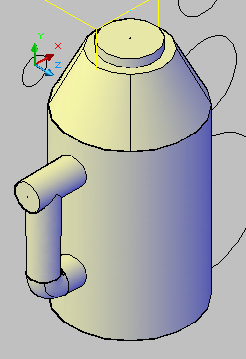
- Klicken Sie mit der rechten Maustaste auf Modellparameter, und klicken Sie dann auf Bearbeiten.
- Doppelklicken Sie auf die Gleichung für SVPC, und geben Sie Folgendes ein: SFH+SCH+SBPC. Ändern Sie den visuellen Stil in 2D-Drahtkörper. Klicken Sie mit der rechten Maustaste auf OrdinateGeometrie hinzufügenPunktreferenz.
- Klicken Sie mit der Rechten Maustaste auf den Punkt in der Mitte der Arbeitsebene Rim.
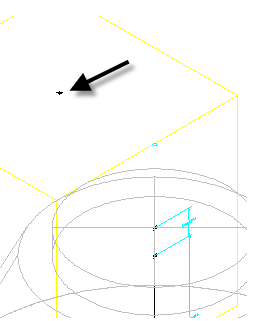
Ein Referenzpunkt (Grün) wird dort erstellt, wo sich die beiden Ebenen in einer Linie mit der Schachtordinate treffen.
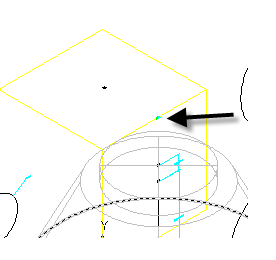
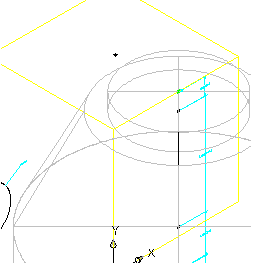
- Klicken Sie mit der rechten Maustaste auf Ordinate Abhängigkeiten hinzufügenKoinzident. Klicken Sie auf den obersten Punkt der Ordinate und dann auf den im vorherigen Schritt erstellten Referenzpunkt. Der gesamte Schacht wird nach oben bewegt, sodass die Höhe der Schachtwandung mit der oberen Arbeitsebene zusammenfällt.
- Klicken Sie auf Bitmap erstellen.
- Klicken Sie auf Isometrieansicht Südost.
- Klicken Sie auf OK. Es wird ein Bitmap-Bild erzeugt. Dies ist das Bild der Komponente, dass angezeigt wird, wenn die Komponente im Komponentenkatalog angesehen wird. Es wird nicht verwendet, wenn die Komponente in einer Zeichnung angesehen wird.
- Klicken Sie auf Komponentenfamilie speichern.
- Beenden Sie den Komponenten-Builder, indem Sie in der rechten oberen Ecke des Komponenten-Browsers auf das kleine X klicken. (Der Komponenten-Browser ist der linke Bereich des Komponenten-Builders.) Wenn Sie aufgefordert werden, die Komponente zu speichern, klicken Sie auf Ja. Der Komponenten-Builder wird geschlossen.
Sie können die Datei Part Builder-2.dwg im Ordner mit den Zeichnungen für Übungslektionen öffnen, um anzuzeigen, wie die fertiggestellte Komponente in einer Zeichnung aussieht.