In dieser Übung definieren Sie die Geometrie des Zulaufschachts durch Erstellen eines einfachen Schemas des Schachtprofils. Sie erstellen diesen Teil mit Bemaßungen, die in AutoCAD Civil 3D geändert werden können, wenn die Komponente verwendet wird.
Diese Übung ist die Fortsetzung zum Abschnitt Übung 1: Definieren der neuen Komponente im Schacht- und Bauwerkskatalog.
- Erweitern Sie Modellieren
 Arbeitsebenen, klicken Sie mit der rechten Maustaste auf OrdinateAnsicht einstellen. Die aktuelle Ansicht und UCS werden an die Arbeitsebene angepasst.
 - Klicken Sie mit der rechten Maustaste auf Ordinate, und klicken Sie dann auf Geometrie hinzufügenLinie.
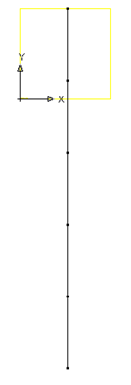
Erstellen Sie auf der Arbeitsebene eine Linie mit fünf Segmenten. Beginnen Sie mit dem Einrasten am Knoten des Referenzpunkts auf der Arbeitsebene Rim, und verwenden Sie die Option Ortho, um das Zeichnen einer geraden Linie zu vereinfachen. Erstellen Sie die Segmente mit einer Länge von 24 Einheiten. In der Zeichnung erscheint ein Liniengeometrieobjekt. Diese Linie steht für die Ordinate des Schachts. Jedes Segment steht für eine Schachtkomponente. Von oben nach unten stehen die Segmente für den Rahmen und den Konus. Die drei letzten Segmente stehen für die Tonne. Verwenden Sie die zusätzlichen Scheitelpunkte zur Platzierung des ankommenden T-Stücks und des 90-Grad-Rohrbogens im nächsten Schritt.
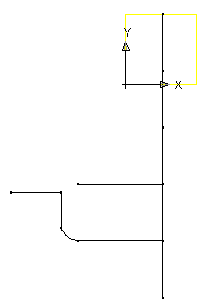
- Verwenden Sie die Optionen Geometrie hinzufügenLinie und Geometrie hinzufügenBogen, um das Schema des Abwasserquerschnitts zu zeichnen. Die Komponenten müssen nicht genau zusammenpassen. Hierzu definieren Sie später Abhängigkeiten. Erstellen Sie die beiden horizontalen Linien, die mit der vertikalen Linie verbunden sind, mit einer Länge von ca. 36 Einheiten. Anschließend definieren Sie einige Abhängigkeiten, um die Komponenten des Längsschnitts am aktuellen Ort relativ zueinander zu platzieren.
- Klicken Sie mit der rechten Maustaste auf OrdinateAbhängigkeiten hinzufügenParallel. Wählen Sie das unterste Segment der Schachtmittellinie aus, und klicken Sie dann auf das Segment direkt darüber. Für die beiden untersten Segmente gilt nun die Abhängigkeit, dass beide parallel zueinander liegen.
- Wiederholen Sie diesen Schritt, indem Sie sich an der Mittellinien entlang nach oben bewegen und parallele Abhängigkeiten für benachbarte Liniensegmente definieren. Alle Segmente, die die Schachtmittellinie repräsentieren, weisen nun eine parallele Abhängigkeit voneinander auf.
- Klicken Sie mit der rechten Maustaste auf OrdinateAbhängigkeiten hinzufügenSenkrecht. Wählen Sie das unterste Segment der Schachtmittellinie und die untere horizontale Linie aus.
- Wiederholen Sie den Schritt für die obere horizontale Linie. Die untere und obere horizontale Komponente des Abwasserkanals weisen nun eine senkrechte Abhängigkeit von der Schachtmittellinie auf.
- Klicken Sie mit der rechten Maustaste auf OrdinateAbhängigkeiten hinzufügenParallel. Wählen Sie das unterste Liniensegment der Schachtmittellinie aus, und klicken Sie dann auf das vertikale Segment des Abwasserkanals. Für den vertikalen Abwasserkanal wird nun eine parallele Abhängigkeit von der Schachtmittellinie definiert.
- Klicken Sie mit der rechten Maustaste auf Ordinate Abhängigkeiten hinzufügenKoinzident. Klicken Sie auf den Punkt an der Oberseite des vertikalen Abwasserkanals und dann auf das linke Ende der oberen horizontalen Linie. Auf diese Weise wird das Rechteck so positioniert, dass sich die Mitte am Fixpunkt befindet.
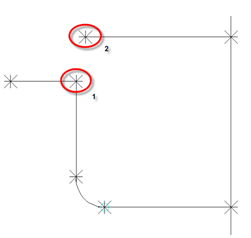
- Klicken Sie mit der rechten Maustaste auf OrdinateAbhängigkeiten hinzufügenParallel. Wählen Sie das horizontale Segment rechts oben und dann das horizontale Segment links unten aus. Für die beiden oberen Segmente wird eine parallele Abhängigkeit definiert.
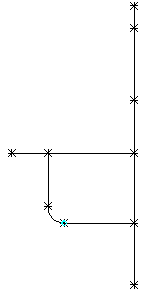
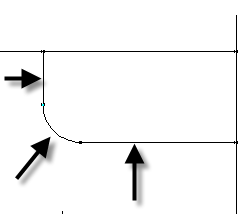
- Klicken Sie mit der rechten Maustaste auf OrdinateAbhängigkeiten hinzufügenTangente. Wählen Sie die untere horizontale Linie und dann den Bogen aus. Wiederholen Sie den Schritt für den Bogen und das vertikale Segment des Abwasserkanals. Für die Biegung des Abwasserkanals wird eine tangentiale Bedingung zu den horizontalen und vertikalen Kanalsegmenten definiert.
- Klicken Sie mit der rechten Maustaste auf OrdinateAbhängigkeiten hinzufügenAbstand. Klicken Sie auf die unteren und oberen Punkte an den Enden des obersten Segments der Mittellinie. Klicken Sie auf einen Punkt, um die Position der Bemaßung festzulegen. Die Bemaßung LenA1 wird für das Liniensegment erzeugt, das für die Rahmenhöhe steht.
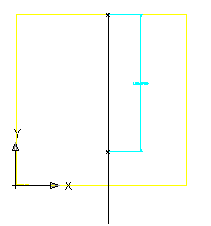
- Wiederholen Sie diese Schritte für alle Segmente der Mittellien (von oben bis hinunter zum untersten Segment). Die Bemaßungen LenA2 bis LenA5 werden für die Schachtmittellinie erstellt. Anmerkung:
Stellen Sie bei dieser Übung sicher, dass Segmente in der Reihenfolge bemaßt werden, die in der folgenden Abbildung gezeigt wird.
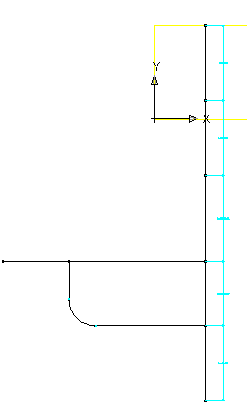
- Fügen Sie der unteren horizontalen Linie eine Abstandsbemaßung hinzu, indem Sie die Punkte an beiden Enden auswählen. Dies stellt den Abstand von der Mittellinie des Schachts bis zum Beginn des Rohrbogens dar. Dadurch wird sichergestellt, dass der Zulauf an der Außenseite des Schachts verbleibt. LenA6 wird erstellt.
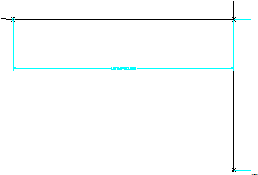
- Klicken Sie mit der rechten Maustaste auf OrdinateBemaßung hinzufügenDurchmesser. Wählen Sie den Bogen aus, der für den Rohbogen steht. Klicken Sie auf einen Punkt, um die Position der Bemaßung festzulegen. BdyD1 wird dem Bogen hinzugefügt.
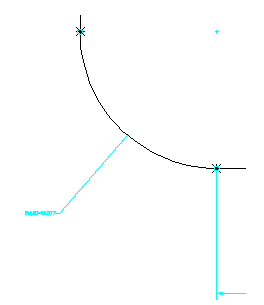
- Fügen Sie dem horizontalen Liniensegment links oben eine abschließende Längenbemaßung hinzu. LenA7 wird erstellt.

- Klicken Sie auf Komponentenfamilie speichern. Die Komponente wird gespeichert.
Anschließend fügen Sie Längsschnitte hinzu, die für den Rahmendurchmesser sowie für die Oberseiten von Konus, Tonne und Abwasserkanal stehen.
Zunächst erstellen Sie den Längsschnitt für den Rahmendurchmesser.
- Klicken Sie mit der rechten Maustaste auf OrdinateLängsschnitt hinzufügenKreisförmig. Klicken Sie auf einen freien Bereich in der Nähe des rechten oberen Endes der Ordinate, um die Mitte zu definieren. Klicken Sie dann ca. 12 Einheiten entfernt, um den Durchmesser zu definieren. Ein kreisförmiger Längsschnitt wird gezeichnet.
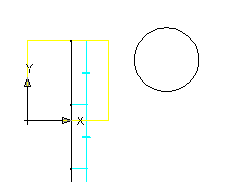
- Klicken Sie mit der rechten Maustaste auf OrdinateBemaßung hinzufügenDurchmesser. Klicken Sie auf den im vorherigen Schritt gezeichneten Kreis. Klicken Sie auf einen Punkt, um die Position der Bemaßung festzulegen. BdyD2 wird für den Rahmendurchmesser erstellt.
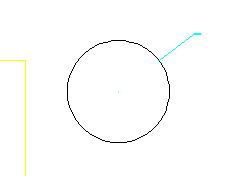
- Erweitern Sie Ordinate. Klicken Sie mit der rechten Maustaste auf Kreisförmiger LängsschnittUmbenennen. Geben Sie "Frame Cylinder Diameter" ein. Auf diese Weise wird die spätere Arbeit mit der Profilart vereinfacht.
- Wiederholen Sie nun die beiden vorherigen Schritte, um den Längsschnitt der Konusoberseite mit einem Radius von rund 18 Einheiten und den Tonnenlängsschnitt mit einem Radius von rund 24 Einheiten zu erstellen und zu bemaßen. Der Längsschnitt der Konusoberseite wird gezeichnet und mit BdyD3 bemaßt. Der Längsschnitt des Tonnendurchmessers wird gezeichnet und mit BdyD4 bemaßt.
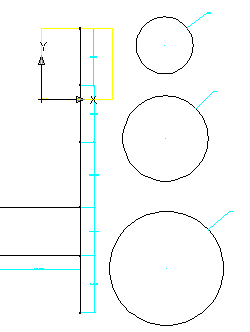
- Erstellen Sie nun den Längsschnitt des Abwasserkanals, und bemaßen Sie dieses. Klicken Sie mit der rechten Maustaste auf OrdinateLängsschnitt hinzufügenKreisförmig. Klicken Sie auf einen freien Bereich in der Nähe des linken oberen Endes der Ordinate, um die Mitte zu definieren. Klicken Sie dann ca. 6 Einheiten entfernt, um den Durchmesser zu definieren.
- Fügen Sie dem Haltungsprofil eine Bemaßung hinzu. Das Haltungsprofil wird erstellt und mit BdyD5 bemaßt.
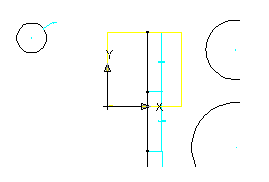
- Benennen Sie die drei kreisförmigen Längsschnitte in Durchmesser Konusoberseite, Durchmesser Tonnenzylinder und Durchmesser Abwasserkanal um. Auf diese Weise wird die weitere Bearbeitung der Längsschnitte vereinfacht.
- Klicken Sie auf Komponentenfamilie speichern.
In der nächsten Übung wird die Bearbeitung dieses Teils fortgesetzt.
Eine Fortsetzung dieser Übungslektion finden Sie unter Übung 3: Erstellen von Längsschnitten und Festlegen von Parametern.