In dieser Übung erstellen Sie Vermessungsdaten im Projektbrowser auf der Registerkarte Vermessung.
Die Registerkarte Vermessung bietet einen zentralen Zugriff auf die Vermessungsdaten, die Einstellungen und die verschiedenen Editoren der Panorama-Ansichten, die zum Erstellen, Bearbeiten und Verwalten von Vermessungsdaten verwendet werden können.
Erstellen einer neuen Vermessungsdatenbank
- Öffnen Sie die Datei Survey-4A.dwg im Ordner der Zeichnungen für Übungslektionen.
- Klicken Sie im Projektbrowser auf der Registerkarte Vermessung mit der rechten Maustaste auf Vermessungsdatenbanken. Klicken Sie auf Neue lokale Vermessungsdatenbank.
- Geben Sie im Dialogfeld Neue lokale Vermessungsdatenbank als Name Survey 2 ein. Klicken Sie auf OK.
- Klicken Sie im Projektbrowser auf der Registerkarte Vermessung mit der rechten Maustaste auf die Datenbank Survey 2. Klicken Sie auf Vermessungsdatenbankeinstellungen bearbeiten.
- Geben Sie im Dialogfeld Vermessungsdatenbankeinstellungen, unter Messtypvorgaben die folgenden Parameter an:
- Winkeltyp: Winkel
- Abstandstyp: Horizontal
- Vertikaler Typ: Keiner
- Zieltyp: Keiner
- Klicken Sie auf OK.
Erstellen eines Vermessungsnetzwerks
- Erweitern Sie im Projektbrowser auf der Registerkarte Vermessung die Datenbank Survey 2. Klicken Sie mit der rechten Maustaste auf die Sammlung Netzwerke. Wählen Sie Neu.
- Geben Sie im Dialogfeld Netz als Name Survey Network 2 ein.
- Klicken Sie auf OK.
Erstellen eines Festpunkts
- Erweitern Sie auf der Registerkarte Vermessung die Sammlung Survey Network 2. Klicken Sie mit der rechten Maustaste auf die Sammlung Festpunkte. Wählen Sie Neu.
- Geben Sie im Dialogfeld Neuer Festpunkt die folgenden Parameter an:
- Zahl: 1
- Rechtswert: 1000.0000
- Hochwert: 1000.0000
- Beschreibung: STA 1
- Klicken Sie auf OK.
Erstellen einer Richtung
- Klicken Sie auf der Registerkarte Vermessung unter Survey Network 2 mit der rechten Maustaste auf die Sammlung Richtungen. Wählen Sie Neu.
- Geben Sie im Dialogfeld Neue Richtung die folgenden Parameter an:
- Von Punkt: 1
- Zu Punkt: 4
- Richtung: 45.0000
- Richtungstyp: Azimut
- Klicken Sie auf OK.
Erstellen von Standpunkten und Beobachtungen
- Klicken Sie auf der Registerkarte Vermessung unter Survey Network 2 mit der rechten Maustaste auf die Sammlung Standpunkte. Wählen Sie Neu.
- Geben Sie im Dialogfeld Neuer Standpunkt die folgenden Parameter an:
- Station: 1
- Anschlusspunkt: 4
- Drücken Sie die TABULATORTASTE, um in das nächste Feld zu wechseln.
Es wird ein Dialogfeld angezeigt, das darauf hinweist, dass Punkt 4 nicht definiert ist.
- Klicken Sie auf Nein und anschließend auf OK, um den Standpunkt zu erstellen.
- Wählen Sie auf der Registerkarte Vermessung unter Survey Network 2 die Sammlung Standpunkte aus. Klicken Sie in der Listenansicht mit der rechten Maustaste auf den Standpunkt Station: 1, Anschlusspunkt: 4. Klicken Sie auf Beobachtungen bearbeiten.
- Klicken Sie im Beobachtungs-Editor mit der rechten Maustaste in das Raster. Wählen Sie Neu.
- Legen Sie für die neue Beobachtung die folgenden Parameter fest:
- Punktnummer: 2
- Winkel: 90.0000
- Entfernung: 100.00
- Beschreibung: STA 2
- Klicken Sie auf
 , um die neue Detailpunktaufnahme zu speichern.
 - Klicken Sie auf der Registerkarte Vermessung unter Survey Network 2 mit der rechten Maustaste auf die Sammlung Standpunkte. Wählen Sie Neu.
- Geben Sie im Dialogfeld Neuer Standpunkt die folgenden Parameter an:
- Station: 2
- Anschlusspunkt: 1
- Klicken Sie auf OK.
- Erweitern Sie auf der Registerkarte Vermessung unter Survey Network 2 die Sammlung Standpunkte. Klicken Sie mit der rechten Maustaste auf den Standpunkt Station: 2, Anschlusspunkt: 1. Klicken Sie auf Beobachtungen bearbeiten.
- Klicken Sie im Beobachtungs-Editor mit der rechten Maustaste in das Raster. Wählen Sie Neu.
- Legen Sie für die neue Beobachtung die folgenden Parameter fest:
- Punktnummer: 3
- Winkel: 90.0000
- Entfernung: 100.00
- Beschreibung: STA 3
- Klicken Sie auf , um die neue Detailpunktaufnahme zu speichern.
- Führen Sie die Schritte 9 bis 15 durch, um einen weiteren Standort mit einer Detailpunktaufnahme zu erstellen.
Verwenden Sie für den neue Standort die folgenden Daten:
- Station: 3
- Anschlusspunkt: 2
Verwenden Sie für die neue Detailpunktaufnahme die folgenden Daten:
- Punktnummer: 4
- Winkel: 90.0000
- Entfernung: 100.00
- Beschreibung: STA 4
- Führen Sie die Schritte 9 bis 15 durch, um einen weiteren Standort mit einer Detailpunktaufnahme zu erstellen.
Verwenden Sie für den neue Standort die folgenden Daten:
- Station: 4
- Anschlusspunkt: 3
Verwenden Sie für die neue Detailpunktaufnahme die folgenden Daten:
- Puntknummer: 1
- Winkel: 90.0000
- Entfernung: 100.00
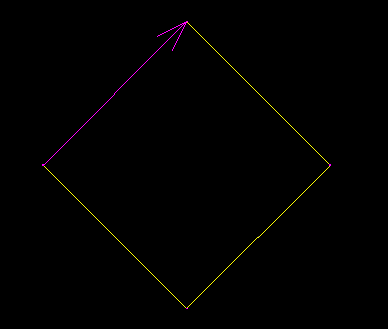
- Klicken Sie auf der Registerkarte Vermessung mit der rechten Maustaste auf Survey Network 2. Klicken Sie auf In Zeichnung einfügen.
Die neuen Vermessungsdaten werden in der Zeichnung angezeigt.
Klicken Sie um zu sehen, wie das Netz aussehen sollte.
Eine Fortsetzung dieser Übungslektion finden Sie unter Übung 2: Erstellen von Vermessungsdaten mit dem Polygonzugeditor.