In dieser Übung verwenden Sie den Polygonzugeditor zum Erstellen von Vermessungsdaten.
Der Polygonzugeditor wird zum Bearbeiten von Detailpunktaufnahmen eines vorhandenen benannten Polygonzugs oder zum Eingeben von Polygonzug-Detailpunktaufnahmen für einen neuen Polygonzug verwendet.
Diese Übung ist die Fortsetzung zum Abschnitt Übung 1: Erstellen von Vermessungsdaten mit der Registerkarte Vermessung im Projektbrowser.
Erstellen einer neuen Vermessungsdatenbank
- Öffnen Sie die Datei Survey-4B.dwg im Ordner der Zeichnungen für Übungslektionen.
- Klicken Sie im Projektbrowser auf der Registerkarte Vermessung mit der rechten Maustaste auf Vermessungsdatenbanken. Klicken Sie auf Neue lokale Vermessungsdatenbank.
- Geben Sie im Dialogfeld Neue lokale Vermessungsdatenbank als Name Survey 3 ein. Klicken Sie auf OK.
- Klicken Sie im Projektbrowser auf der Registerkarte Vermessung mit der rechten Maustaste auf die Datenbank Survey 3. Klicken Sie auf Vermessungsdatenbankeinstellungen bearbeiten.
- Geben Sie im Dialogfeld Vermessungsdatenbankeinstellungen, unter Messtypvorgaben die folgenden Parameter an:
- Winkeltyp: Winkel
- Abstandstyp: Horizontal
- Vertikaler Typ: Keiner
- Zieltyp: Keiner
- Klicken Sie auf OK.
Erstellen eines Vermessungsnetzwerks
- Erweitern Sie im Projektbrowser auf der Registerkarte Vermessung die Datenbank Survey 3. Klicken Sie mit der rechten Maustaste auf die Sammlung Netzwerke. Wählen Sie Neu.
- Geben Sie im Dialogfeld Netz als Name Survey Network 3 ein.
- Klicken Sie auf OK.
Einrichten eines Polygonzugs und Definieren von Festpunkten
- Erweitern Sie im Projektbrowser auf der Registerkarte Vermessung die Knoten Vermessungsdatenbanken
 Survey 3NetzeSurvey Network 3. Klicken Sie mit der rechten Maustaste auf die Sammlung Polygonzüge. Wählen Sie Neu.
 - Geben Sie im Dialogfeld Neuer Polygonzug in das Feld Name den Namen Traverse 3 ein. Klicken Sie auf OK.
- Wählen Sie auf der Registerkarte Vermessung die Sammlung Polygonzüge aus. Klicken Sie in der Listenansicht mit der rechten Maustaste auf Traverse 3. Klicken Sie auf Polygonzug bearbeiten.
- Geben Sie im Dialogfeld Erstmaligen Standpunkt festlegen die folgenden Parameter ein:
- Erste Station: 1
- Erster Anschlusspunkt: 4
- Klicken Sie auf OK.
- Es wird eine Meldung angezeigt, dass die Anfangsstation 1 nicht definiert ist. Klicken Sie auf Ja, um diesen zu definieren.
- Geben Sie im Dialogfeld Neuer Festpunkt die folgenden Parameter an:
- Puntknummer: 1
- Rechtswert: 1000
- Hochwert: 1000
- Beschreibung: STA 1
- Klicken Sie auf OK.
- Es wird eine Meldung angezeigt, dass der Referenzpunkt 4 nicht definiert ist. Klicken Sie auf Ja, um diesen zu definieren.
- Es wird eine Meldung angezeigt, die darauf hinweist, dass eine Anschlusspunktrichtung erstellt werden muss. Klicken Sie auf Ja, um diese zu erstellen.
- Geben Sie im Dialogfeld Neue Richtung die folgenden Parameter an:
- Richtung: 45
- Richtungstyp: Azimut
- Klicken Sie auf OK.
Der Polygonzugeditor wird angezeigt.
- Geben Sie auf der rechten Seite des Editors für Station 1, Anschlusspunkt 4 die folgenden Parameter ein:
 (Punktnummer): 2
 - Winkel: 90
- Entfernung: 100
- Beschreibung: STA 2
- Geben Sie für Station 2, Anschlusspunkt 1 die folgenden Parameter an:
 (Punktnummer): 3
 - Winkel: 90
- Entfernung: 100
- Beschreibung: STA 3
- Geben Sie für Station 3, Anschlusspunkt 2 die folgenden Parameter an:
- (Punktnummer): 4
- Winkel: 90
- Entfernung: 100
- Beschreibung: STA 4
- Geben Sie für Station 4, Anschlusspunkt 3 die folgenden Parameter an:
- (Punktnummer): 1
- Winkel: 90
- Entfernung: 100
- Klicken Sie auf
 , um die Polygonzugdaten zu speichern.
 - Klicken Sie auf der Registerkarte Vermessung mit der rechten Maustaste auf Survey Network 3, und klicken Sie auf In Zeichnung einfügen.
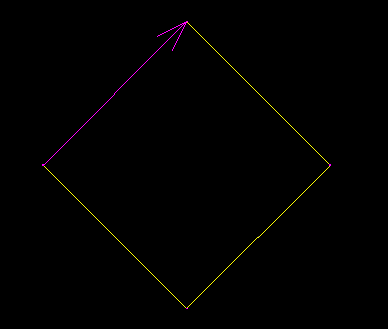
Die neuen Vermessungsdaten werden in der Zeichnung angezeigt.
Klicken Sie um zu sehen, wie das Netz aussehen sollte.
Eine Fortsetzung dieser Übungslektion finden Sie unter Übung 3: Erstellen von Vermessungsdaten mit dem Vermessungsbefehlsfenster.