In dieser Übung richten Sie einen Ordner ein, in dem Objekte gespeichert werden, die durch Datenverknüpfungen referenziert werden.
Der Datenverknüpfungs-Ordner enthält alle Quellzeichnungen und Datenverknüpfungsobjekte in einem Projekt.
Zugreifen auf die Projektmanagementwerkzeuge im Übersichtsbereich
- Öffnen Sie die Zeichnung Project Management-1.dwg im Ordner der Zeichnungen für Übungslektionen.
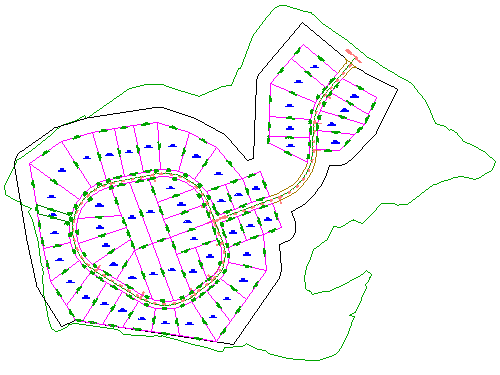
Diese Zeichnung enthält die folgenden Elemente: vorhandenes DGM, Achsen, die die Mittellinien sich überschneidender Straßen darstellen sowie Parzellenobjekte, die Eigenschaftsbegrenzungen darstellen. In den folgenden Übungen erstellen Sie Datenverknüpfungen zum in dieser Zeichnung befindlichen DGM und den Achsen und nehmen in einer neuen Zeichnung auf sie Bezug.
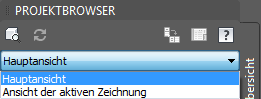
- Wählen Sie im Projektbrowser auf der Registerkarte Übersicht die Hauptansicht aus.
Einrichten des Arbeitsordners
- Klicken Sie mit der rechten Maustaste auf die Sammlung
 Datenverknüpfungen. Klicken Sie auf Arbeitsordner einrichten.
 Der Arbeitsordner ist ein übergeordneter Ordner, in dem Projektordner gespeichert werden. In dieser Übung geben Sie einen Ordner auf Ihrer Festplatte als Arbeitsordner an.
- Navigieren Sie im Dialogfeld Ordner suchen zum Ordner Civil 3D Projects. Klicken Sie auf OK.
Erstellen eines Datenverknüpfungsprojekts
- Klicken Sie mit der rechten Maustaste auf die Sammlung Datenverknüpfungen. Klicken Sie auf Neuer Datenverknüpfungs-Projektordner.
Beachten Sie, dass der in Schritt 5 angegebene Ordner im Feld Arbeitsordner angezeigt wird.
- Aktivieren Sie im Dialogfeld Neuer Datenverknüpfungs-Ordner das Kontrollkästchen Projektvorlage verwenden.
- Klicken Sie unter Ordner für Projektvorlagen auf
 .
. - Wählen Sie im Dialogfeld Ordner suchen den Ordner Civil 3D Project Templates. Klicken Sie auf OK.
- Geben Sie im Dialogfeld Neuer Datenverknüpfungs-Ordner die folgenden Parameter ein:
- Name: Tutorial Data Shortcuts Project
- Projektvorlage verwenden: Aktiviert
- Projektvorlage: _Sample Project
- Klicken Sie auf OK.
- Wählen Sie in Windows Explorer den Ordner C:\Civil 3D Projects. Überprüfen Sie die Ordnerstruktur im Ordner Tutorial Data Shortcuts Project.
Die Ordnerstruktur sieht separate Speicherorte für Datenverknüpfungen, Quellzeichnungen und andere Daten vor. In der nächsten Übung speichern Sie Projektobjekte in diesen Ordnern.
Dies ist die übliche Verzeichnisstruktur für ein AutoCAD Civil 3D-Projekt. Es werden Ordner für viele Dokumenttypen bereitgestellt, die häufig in Baukonstruktionsprojekten verwendet werden.
Eine Fortsetzung dieser Übungslektion finden Sie unter Übung 2: Erstellen von Datenverknüpfungen.