In dieser Übung lernen Sie, wie Elementkanten interagieren, wenn sie an und zwischen Scheitelpunkten kreuzen.
Diese Übung ist die Fortsetzung zum Abschnitt Übung 2: Anpassen der Verschneidungstriangulation mit einer Elementkante.
So arbeiten Sie mit kreuzenden Elementkanten
- Wählen Sie im rechten Ansichtsfenster die Elementkante ABC. Klicken Sie mit der rechten Maustaste. Klicken Sie auf Höheneditor.
Der Verschneidungshöheneditor zeigt entlang der Elementkante eine Liste der Schnittpunkte (
 TS-Punkte oder Achshauptpunkte) und Höhenänderungspunkte (
 Längsschnitthauptpunkte) an.
 Beachten Sie, dass das Symbol
 in der ersten Zeile angezeigt wird. Dieses Symbol gibt an, dass die Elementkante der Gebäudefläche auch einen PI an diesem Punkt hat. Wenn zwei Elementkanten an einem gemeinsamen Scheitelpunkt kreuzen, müssen beide Scheitelpunkte denselben Höhenwert teilen. Die Höhe für beide Elementkanten an diesem Punkt wird darüber festgelegt, welche Elementkanten zuletzt bearbeitet wurden. In der folgenden Abbildung befindet sich der gemeinsame Scheitelpunkt in Kreis A.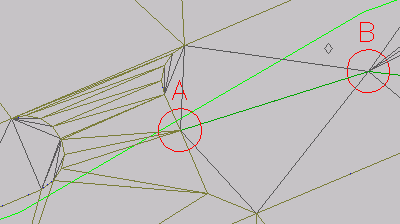
- Klicken Sie im Verschneidungshöheneditor auf
 Auswahl aller Zeilen aufheben. Klicken Sie auf
  Neigung oder Höhen abflachen.
 - Wählen Sie im Dialogfeld Abflachen die Option Konstante Neigung. Klicken Sie auf OK.
Beachten Sie, dass die Werte Neigung - Höhe dieses Punkts fest und Höhe des nächsten Punkts fest im Verschneidungshöheneditor auf einen konsistenten Wert aktualisiert werden. Wenn Sie eine Elementkante abflachen, werden die Punkte zwischen der Anfangs- und der Endhöhe auf dieselbe Neigung eingestellt, sodass Neigungsbrechpunkte effektiv beseitigt werden können. Sie können entweder die gesamte Elementkante oder eine Auswahl von Punkten abflachen.
- Ändern Sie in der Zeile
 der Spalte Höhe den Höhenwert in 402.00’.
 - Klicken Sie im Verschneidungshöheneditor auf
 Elementkante, Parzellenlinie oder Vermessungslinienzug auswählen.
 - Klicken Sie im Zeichnungsfenster auf die Elementkante Gebäudefläche.
Die Höhenpunkte der Gebäudefläche werden nun im Verschneidungshöheneditor angezeigt.
- Suchen Sie die Zeile mit dem Symbol .
Beachten Sie, dass der Wert in der Spalte Höhe 402.000’ beträgt. Sie haben denselben Wert für die anderen Elementkanten in Schritt 4 eingegeben. Ändern Sie den Wert für Höhe in 405.000’.
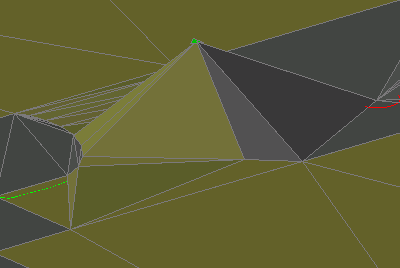
Beachten Sie im linken Ansichtsfenster, dass der Wert, den Sie für den gemeinsamen Scheitelpunkt eingegeben haben, die Höhe der beiden Elementkanten aktualisiert hat. Wie im folgenden Bild gezeigt, hat sich die neue gemeinsame Höhe der Elementkante auf die Flächenverschneidung von Rampe und grauer Füllfläche ausgewirkt. Wenn die beiden Elementkanten einen gemeinsamen Scheitelpunkt haben, wird die Höhe der beiden Elementkanten an diesem Scheitelpunkt danach berechnet, welche Elementkante zuletzt bearbeitet wurde.
- Ändern Sie im Verschneidungshöheneditor in der Zeile den Wert Höhe in 400.00’.
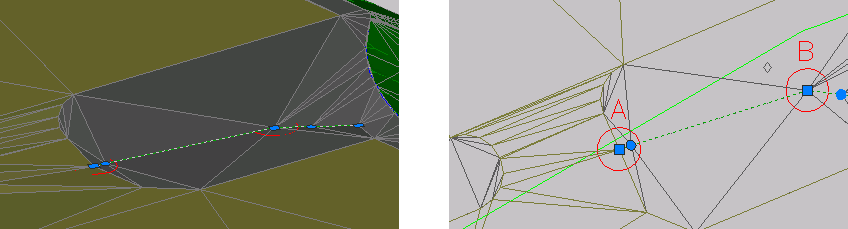
- Wählen Sie im rechten Ansichtsfenster die Elementkante ABC. Bewegen Sie den Anfangspunkt der Elementkante mit dem Griff in Kreis A nach links unten. Anmerkung:
Eventuell müssen Sie den Mauszeiger auf die Elementkante setzen und sie mit Umschalttaste+Leertaste auswählen.
- Klicken Sie mit der rechten Maustaste auf die Elementkante. Wählen Sie Höheneditor.
Im Verschneidungshöheneditor gibt das Symbol
 den Punkt an, an dem die Elementkante die Gebäudefläche schneidet. Das weiße Dreieck gibt einen Teilungspunkt an, der erstellt wird, wenn zwei Elementkanten an einer Stelle kreuzen, an der keine Kante über einen TS-Punkt verfügt. Vergleichbar mit dem gemeinsamen Scheitelpunkt verwendet auch der Teilungspunkt die Höhe der zuletzt bearbeiteten Elementkante. Wenn die andere Elementkante eine andere Höhe aufweist, wird am Kreuzungspunkt ein Neigungsbrechpunkt eingefügt.
 Im Gegensatz zum gemeinsamen Scheitelpunkt ist am Teilungspunkt kein tatsächlicher Punkt zu sehen. Sie können die Höhe nicht direkt bearbeiten. Wenn Sie eine der Elementkanten bearbeiten, verläuft die Neigung direkt durch den Schnittpunkt, sodass die andere Elementkante am Teilungspunkt bricht. Mit dem Befehl Stützpunkt einfügen können Sie auf einer der Elementkanten einen permanenten Punkt an dieser Position erstellen. Wenn Sie einen Teilungspunkt in einen permanenten Punkt konvertiert haben, können Sie die Höhe eines Teilungspunkts direkt bearbeiten und besser steuern.
- Wählen Sie den Griff am Anfangspunkt der Elementkante aus. Geben Sie in der Befehlszeile ENDE ein, um einen OFANG-Endpunkt anzuwenden. Fangen Sie die Elementkante an der Elementkante der Gebäudefläche.
Beachten Sie, dass in der zweiten Zeile ein Höhenänderungspunkt
 mit einer Höhe von 402.000’ hinzugefügt wurde. Der Änderungspunkt wurde hinzugefügt, weil Sie die Höhe des Endpunkts (den gemeinsamen Scheitelpunkt ) dieser Elementkante in Schritt 4 in 402.000’ geändert haben. Als Sie die Höhe des gemeinsamen Scheitelpunkts auf der Elementkante der Gebäudefläche in Schritt 8 in 400.000’ geändert haben, wurde der Neigungsbrechpunkt erstellt. Dieser Punkt stellt sicher, dass die Höhe der Elementkaten der Höhe der Gebäudefläche entspricht.
 - Klicken Sie im Verschneidungshöheneditor auf . Klicken Sie auf Neigung oder Höhen abflachen.
- Wählen Sie im Dialogfeld Abflachen die Option Konstante Neigung. Klicken Sie auf OK.
Die Neigung wird abgeflacht und die Höhen werden an die neue Neigung angepasst.
In dieser Übung wird die Datei Grading-7.dwg mit den Änderungen verwendet, die Sie in der vorausgehenden Übung vorgenommen haben. Sie können auch die Datei Grading-8.dwg im Ordner der Zeichnungen für Übungslektionen öffnen.