In dieser Übung erstellen Sie ein Kanalnetz aus einer vorhandenen Polylinie. Für dieses Verfahren verwenden Sie Standardbefehle für AutoCAD-Zeichnungen. Mit diesen Befehlen erstellen Sie eine Polylinie und platzieren automatisch einen Haltungsendpunkt und einen Schacht/ein Bauwerk an die jeweiligen Scheitelpunkte der Polylinien.
Sie können ein Kanalnetz aus einer Vielzahl von Objekten erstellen, einschließlich 2D- und 3D-Polylinien, AutoCAD-Linien und Bogen sowie Elementkanten. In dieser Übung verwenden Sie eine vorhandene 2D-Polylinie.
Erstellen eines Kanalnetzes aus einer 2D-Polylinie
- Öffnen Sie die Datei Pipe Networks-1A.dwg im Ordner der Zeichnungen für Übungslektionen.
Diese Zeichnung enthält die folgenden Elemente: vorhandene DGMs und 3D-Profilkörper-DGMs, Achsen, die sich schneidende Mittelinien von Straßen darstellen, Parzellen, die Eigenschaftsbegrenzungen darstellen, und eine Polylinie, die das vorgeschlagene Kanalnetzlayout darstellt. Mit den folgenden Schritten erstellen Sie ein AutoCAD Civil 3D-Kanalnetz aus der Polylinie.
- Klicken Sie auf Registerkarte
 Finden.
 - Klicken Sie auf das linke Ende der blauen Polylinie in der Nähe der Straßenmitte.
Dieses Ende gibt den Anfang des Kanalnetzes an. Das Netz fließt von diesem Ende weg.
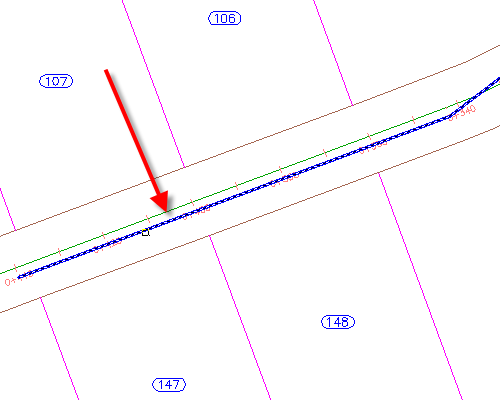
- Drücken Sie die EINGABETASTE, um die Fließrichtung zu übernehmen.
- Geben Sie im Dialogfeld Kanalnetz aus Objekt erstellen die folgenden Parameter an:
- Netzname: Storm Sewer Network
- Netzkomponentenliste: Storm Sewer
- Zu erstellende Haltung: 450 mm RCP
- Zu erstellender Schacht/Bauwerk: Exzentrischer Schacht/exzentrisches Bauwerk 1,500 Durchm. 530 Rahmen 900 Kegel
- DGM-Name: First Street
- Achsname: First Street
- Vorhandenes Objekt löschen: Aktiviert
- Klicken Sie auf OK.
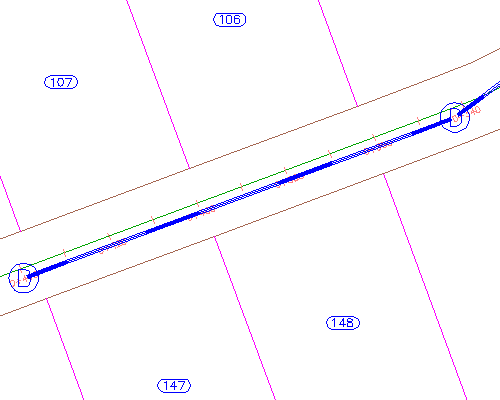
Das Kanalnetz wird in Draufsicht angezeigt. An jedem Polylinien-Scheitelpunkt wurde ein Schacht/Bauwerk, zwischen den Schächten/Bauwerken eine Haltung erstellt.
Anzeigen eines Längsschnitts des Kanalnetzes
- Wählen Sie eine Haltung und einen Schacht/ein Bauwerk aus.
- Klicken Sie mit der rechten Maustaste. Klicken Sie auf Ähnliche auswählen.
- Klicken Sie mit der rechten Maustaste. Klicken Sie auf Komponenten in Höhenplan zeichnen.
- Klicken Sie auf die Ansicht des Längsschnitts der ersten Straße.
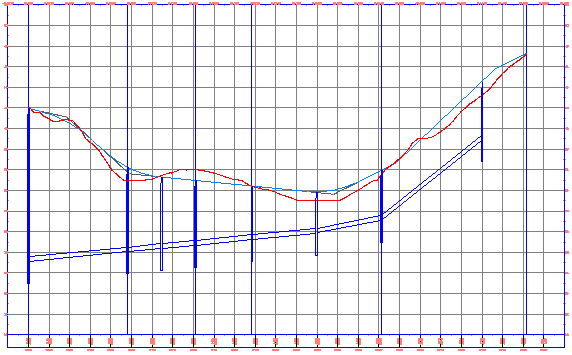
Die Haltungen und die Schächte/Bauwerke werden im Höhenplan angezeigt. Beachten Sie, dass gemäß Ihren Angaben die Fließrichtung an der Endstation des Profils beginnt und sich in Richtung Anfangsstation bewegt.
- Drücken Sie die ESC-Taste.
Bearbeiten einer Netzkomponente mit Griffen
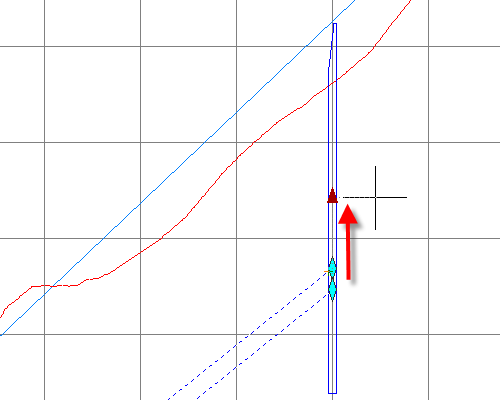
- Wählen Sie die Haltung an der rechten äußeren Seite des Höhenplans aus.
- Klicken Sie auf den Griff
 . Ziehen Sie den Griff nach oben, um die Sohlhöhe zu vergrößern. Klicken Sie, um den Griff zu platzieren.
 Sie können die Position von Haltungen und Schächten/Bauwerken sowohl im Lageplan als auch im Längsschnitt grafisch mithilfe der Griffe ändern.
Bearbeiten von Netzparametern
- Klicken Sie mit der rechten Maustaste. Klicken Sie auf Netz bearbeiten.
- Klicken Sie im Werkzeugkasten Kanalnetzwerkzeuge neben
 auf den Pfeil.
 Mit diesen Werkzeugen können Sie dem Netz Haltungen oder Schächte/Bauwerke hinzufügen. Hierbei werden die in diesem Werkzeugkasten festgelegten Parameter verwendet.
- Klicken Sie auf
 Kanalnetzansichten.
 Verwenden Sie im Fenster Panorama die Registerkarten Haltungen und Schächte/Bauwerke, um Haltungen parametrisch zu bearbeiten.
- Ändern Sie auf der Registerkarte Haltungen in der Zeile Haltung - (1) den Wert Sohlhöhe am Anfang in 40.
- Klicken Sie im Werkzeugkasten Kanalnetzwerkzeuge auf Kanalnetzansichten.
Die Kanal Höhe Sohle nimmt den angegebenen Wert an.
Eine Fortsetzung dieser Übungslektion finden Sie unter Übung 2: Erstellen eines Kanalnetzes nach Layout.