In dieser Übung bearbeiten Sie die Achsen, die die horizontale Geometrie eines Knotenpunkts definieren. Sie bearbeiten die Achsen grafisch und parametrisch, und dann untersuchen Sie, wie sich die Änderungen auf den Knotenpunkt auswirken.
Ändern von Achsparallelenparametern
- Öffnen Sie die Datei Intersection-Edit-Horizontal.dwg im Ordner der Zeichnungen für Übungslektionen.
Diese Zeichnung enthält einen Knotenpunkt einer Primärstraße (Straße A) und einer Sekundärstraße (Straße B).
- Die Achsparallelen für Straße A erstrecken sich über die vollständige Länge der Mittellinienachse.
- Die Achsparallele für Straße B reicht jedoch nicht über die Knotenpunktgrenzen hinaus.
- Die Randachsen verfügen an allen vier Ecken der Straße A über Aufweitungsbereiche.
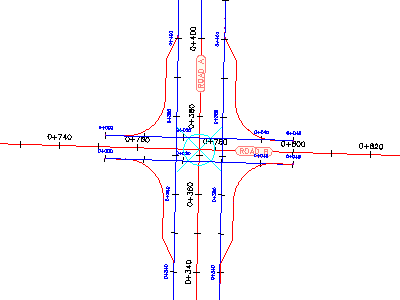
- Klicken Sie auf das Knotenpunktsymbol.
Die Registerkarte Knotenpunkt wird auf der Multifunktionsleiste angezeigt. Die Gruppe Ändern umfasst Werkzeuge, mit denen Sie die Parameter der horizontalen und vertikalen Geometrie des Knotenpunkts ändern können.
- Klicken Sie auf Registerkarte
 Finden.
 Die Achsparallelenparameter werden im Dialogfeld Parameter für Knotenpunktversatz angezeigt.
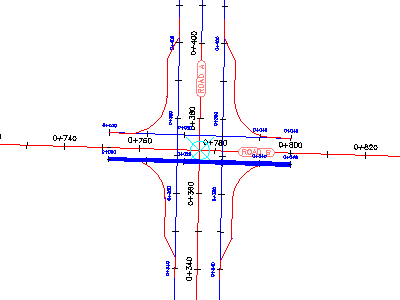
- Ändern Sie unter Sekundärstraße den Versatzwert für beide Achsparallelen in 4.000.
Beachten Sie, dass der Knotenpunkt in der Zeichnung aktualisiert wird, wenn sich die Werte ändern.
Ändern der Randachsenparameter
- Klicken Sie auf Registerkarte Finden.
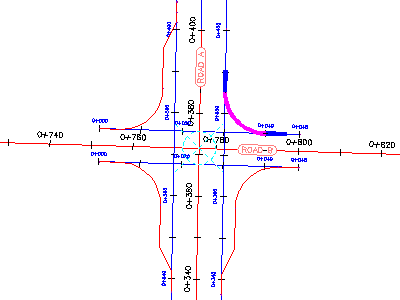
Das Dialogfeld Parameter für Knotenpunkt-Randachsen enthält die Randachsenparameter für den nordöstlichen Knotenpunktbereich. Dieses Dialogfeld ermöglicht es Ihnen, grundlegende Parameter sowie bestimmte Details der Randachse für jeden Knotenpunktbereich zu ändern.
In der Zeichnung wird die derzeit ausgewählte Randachse hervorgehoben.

- Deaktivieren Sie das Kontrollkästchen Abbiegefahrstreifen der wegführenden Straße aufweiten.
In der Zeichnung wird der Aufweitungsbereich für den nordöstlichen Quadranten entfernt.
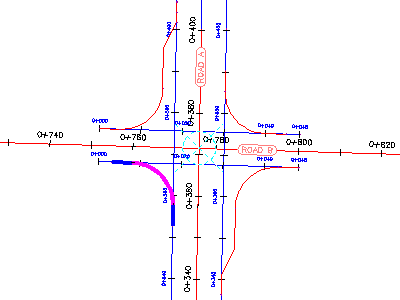
- Klicken Sie unter Knotenpunktbereich auf SW - Quadrant.
- Deaktivieren Sie das Kontrollkästchen Abbiegefahrstreifen der wegführenden Straße aufweiten.
Griffbearbeitung einer Randachse
- Wählen Sie in der Zeichnung die SO-Randachse aus.
Griffe werden an der Randachse angezeigt.
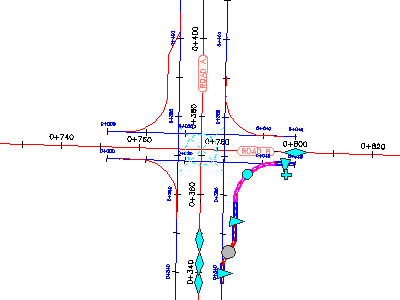
- Nehmen Sie unterschiedliche Einstellungen mit den Griffen
 an der Achse der Straße A vor.
 Wenn Sie einen Griff verschieben, wird der Randachsenaufweitungsbereich aktualisiert, und die Werte im Dialogfeld Parameter für Knotenpunkt-Randachsen werden aktualisiert.
- Drücken Sie ESC.
Griffbearbeitung der Mittellinienachsen
- Wählen Sie die beiden Achsparallelen der Straße B aus.
- Klicken Sie auf den Griff links. Ziehen Sie den Griff nach links. Klicken Sie in die Nähe der Station 0+660, um den Griff zu platzieren.
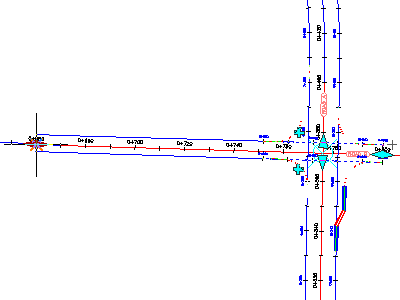
Diese Aktion aktiviert die Beziehung zwischen den Randachsen und den Achsparallelen, die beibehalten werden sollen, während Sie den Knotenpunkt entlang der Mittellinienachse verschieben.
- Drücken Sie ESC.
- Verkleinern Sie die Ansicht, um die Enden der beiden Mittellinienachsen zu sehen.
- Wählen Sie die Mittellinienachse der Straße A aus.
- Wählen Sie den Griff am südlichen Ende der Achse aus.
- Ziehen Sie den Griff nach links. Klicken Sie, um den Griff zu platzieren.
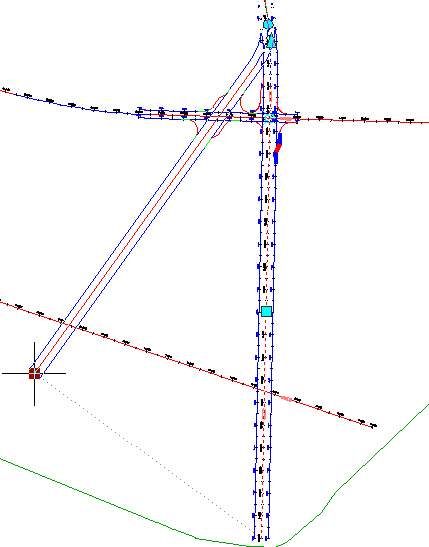
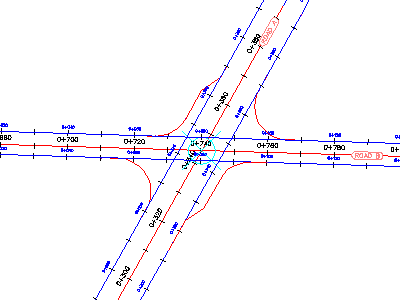
Der Knotenpunkt wird entlang der Mittellinie und Achsparallele der Straße B verschoben. Die Randachsen und die Achsparallelen der Straße A werden verschoben, um Platz für den neuen Knotenpunkt zu schaffen. Die Randachsen- und Achsparallelengeometrieparameter werden beibehalten.
Eine Fortsetzung dieser Übungslektion finden Sie unter Übung 2: Bearbeiten der vertikalen Geometrie eines Knotenpunkts.