In dieser Übung bearbeiten Sie die Längsschnitte, die die vertikale Geometrie eines Knotenpunktobjekts definieren. Sie bearbeiten die Längsschnitte grafisch und parametrisch und untersuchen Sie, wie sich die Änderungen auf den Knotenpunkt auswirken.
Untersuchen von gesperrten TS
- Öffnen Sie die Datei Intersection-Edit-Vertical.dwg im Ordner der Zeichnungen für Übungslektionen.
Diese Zeichnung enthält einen Knotenpunkt einer Primärstraße (Straße A) und einer Sekundärstraße (Straße C).
- Wählen Sie im rechten unteren Ansichtsfenster die Gradiente aus.
Beachten Sie, dass die
 -Schlosssymbole auf drei der TS angezeigt werden. Die Schlosssymbole geben an, dass die TS an einen anderen Längsschnitt gekoppelt sind. Als der Knotenpunkt erstellt wurde, wurde der mittlere TS an dem Punkt erstellt, an dem sich die Sekundärstraße mit dem Primärstraßenlängsschnitt schneidet. Die anderen zwei TS wurden erstellt, um das Primärstraßen-Dachprofil über den Knotenpunkt hinaus aufzubewahren, und sind an die Kanten der Primärstraße gebunden.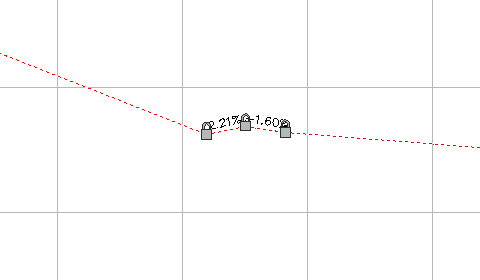
- Klicken Sie auf Registerkarte
 Finden.
 - Klicken Sie im Werkzeugkasten Entwurfswerkzeuge (Längsschnitt) auf
 .
. Beachten Sie, dass in der Ansicht Längsschnittobjekte das Symbol
 in der Spalte Sperren für die TS 5 bis 7 angezeigt wird.
 - Zeigen Sie mit dem Cursor auf das Symbol für TS 6.
Informationen zum gesperrten TS, darunter Achse, Längsschnitt und Knotenpunkt, werden in einer QuickInfo angezeigt. TS, die als Teil des Knotenpunkterstellungsprozesses erstellt werden, werden dynamisch mit dem Primärstraßenlängsschnitt verknüpft.
Anmerkung:Sie können einen TS entsperren, indem Sie auf das Symbol klicken. Wenn ein TS entsperrt wird, reagiert der Längsschnitt nicht mehr auf Änderungen am Knotenpunkt oder Primärstraßenlängsschnitt.
- Klicken Sie auf das Symbol
 für TS 8.
 Der TS wird an der aktuellen Station und Höhe gesperrt. Beachten Sie, dass ein anderes
-Symbol auf dem Längsschnitt angezeigt wird und dass die Werte für TS-Station und TS-Höhe nicht mehr verfügbar sind. Ein TS kann manuell an eine angegebene Station und einen Höhenwert gekoppelt werden. Änderungen an anderen Teilen des Längsschnitts haben keine Auswirkungen auf manuell gesperrte TS. 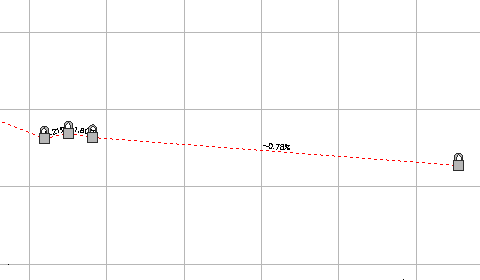
- Schließen Sie den Werkzeugkasten Entwurfswerkzeuge (Längsschnitt).
- Wählen Sie im linken Ansichtsfenster das Knotenpunktsymbol aus.
Die Registerkarte Knotenpunkt wird auf der Multifunktionsleiste angezeigt. Werkzeuge zum Einstellen des Längsschnitts der untergeordneten Straße werden in der Gruppe Ändern angezeigt. Sie können den Primärstraßenlängsschnitt mit den Standardwerkzeugen zum Bearbeiten von Längsschnitten bearbeiten.
Ändern der Sekundärstraßenneigung
- Klicken Sie auf Registerkarte Gruppe Ändern Längsschnitt untergeordnete Straße Finden.
Das Dialogfeld Sekundärstraßen-Längsschnittregeln wird angezeigt. Verwenden Sie dieses Dialogfeld, um die Neigung der Sekundärstraße anzugeben, die zum Knotenpunkt hingeführt und davon weggeführt wird.
- Geben Sie im Dialogfeld Sekundärstraßen-Längsschnittregeln die folgenden Parameter an: Anmerkung:
Geben Sie die Parameter in der folgenden Reihenfolge ein.
- Neigungsregeln anwenden: Ja
- Entfernungsregel zum Anpassen der Neigung:
Entfernung angeben
Diese Option ermöglicht es Ihnen, eine Entfernung vom Knotenpunkt der Primär- und Sekundärstraßenachsen anzugeben. Sie haben die Möglichkeit, die Neigungsregeln der untergeordneten Straße über die Grenzen des Knotenpunkts hinaus auszuweiten.
- Entfernungswert: 100.000m
- Neigungsänderung max.: 2.00%
Im rechten unteren Ansichtsfenster wird ein neuer TS 100 Meter links vom gesperrten TS erstellt. Die zuführende Neigung des Knotenpunkts beträgt 0.21% und ist somit genau 2.00% geringer als die Neigung der Primärstraße.
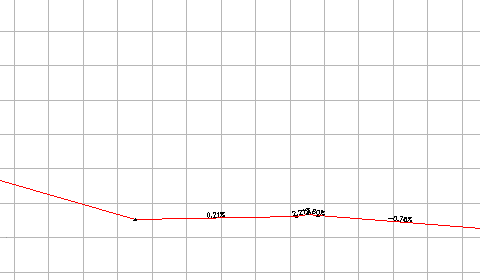
- Wählen Sie im rechten unteren Ansichtsfenster die Gradiente aus.
Sie können den Griff am TS verschieben, um geringfügige Änderungen am Längsschnitt vorzunehmen. Wenn Sie den Griff außerhalb des Parameterbereichs ziehen, der in den Längsschnittregeln angegeben wurde, kehrt der Griff an die Standardposition zurück, die den Neigungsregeln entspricht.
- Schließen Sie das Dialogfeld Sekundärstraßen-Längsschnittregeln.
- Drücken Sie ESC.
Hinzufügen eines Tiefpunkts zu einem Randachsen-Längsschnitt
- Vergrößern Sie im rechten oberen Ansichtsfenster die Ansicht des Höhenplans Knotenpunkt - 2 - (SO).
- Wählen Sie den Längsschnitt aus.
Die Griffe
 legen die Grenzen des Randachsen-Längsschnitts fest. Die Längsschnittteile, die außerhalb der Grenzen liegen, stellen die Versatz-Längsschnitte dar. Änderungen an den Versatz-Längsschnitten wirken sich auf die Randachsen-Längsschnitte aus; Änderungen an den Randachsen-Längsschnitten beeinflussen jedoch nicht die Versatz-Längsschnitte. Erweitern Sie den Randachsen-Längsschnitt mithilfe der Griffe an einem der beiden Versatz-Längsschnitte.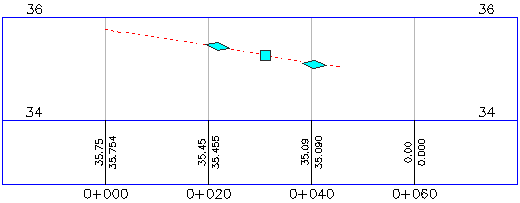
- Klicken Sie auf Registerkarte Finden.
- Klicken Sie im Werkzeugkasten Entwurfswerkzeuge (Längsschnitt) auf
 TS-Punkt einfügen.
 - Klicken Sie zwischen die zwei Griffe , um einen TS zu platzieren und auf der Randachse einen Tiefpunkt zu erstellen.
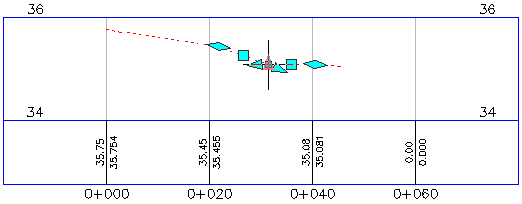
Ein Tiefpunkt erleichtert die Ableitung entlang einer Randachse. In den folgenden Verfahren sehen Sie, wie Änderungen an anderen Objekten sich auf die Randachse auswirken.
- Schließen Sie den Werkzeugkasten Entwurfswerkzeuge (Längsschnitt).
Verschieben der Primärstraßenachse
- Wählen Sie im linken Ansichtsfenster die Achse der Straße A aus.
- Wählen Sie den Griff am südlichen Ende der Achse der Straße A aus. Ziehen Sie den Griff nach links. Klicken Sie, um den Griff zu platzieren.
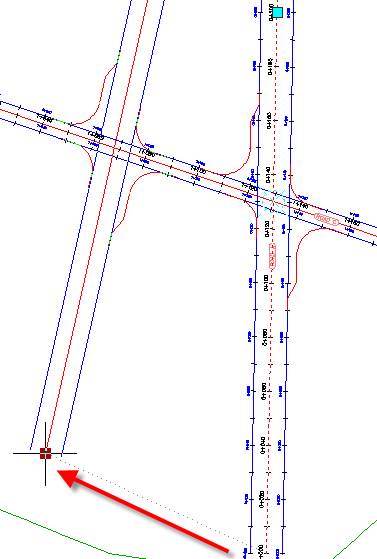
Im unteren rechten Ansichtsfenster ist zu sehen, dass die drei dynamisch gesperrten TS an eine neue Position verschoben wurden. Die Ursache dafür ist die Verschiebung der Achse, an die sie gebunden sind.
Untersuchen Sie im oberen rechten Ansichtsfenster, wie sich die Änderungen an der Knotenpunktposition auf den Randachsen-Längsschnitt auswirken, den Sie bearbeitet haben.
Ändern der Primärstraßenlängsschnitthöhe
- Schwenken Sie im oberen Ansichtsfenster zum Höhenplan der Straße A.
- Wählen Sie im Höhenplan der Straße A die Gradiente aus.
- Wählen Sie den zweiten TS-Griff von links
 aus. Ziehen Sie den Griff nach oben. Klicken Sie, um den Griff zu platzieren.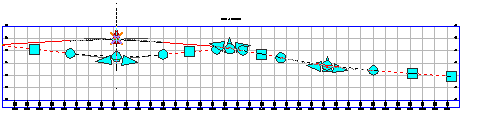
Im unteren Ansichtsfenster werden die drei gesperrten TS nach oben verschoben, um Platz für die neue Primärstraßenhöhe zu schaffen.
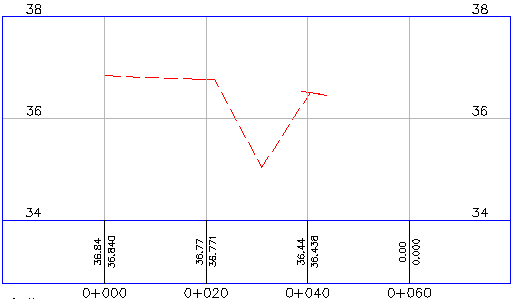
Der TS im oberen rechten Ansichtsfenster, den Sie der südöstlichen Randachse hinzugefügt haben, befindet sich weiterhin an der von Ihnen angegebenen Position. Die Enden des Längsschnitts wurden jedoch noch oben verschoben, um Platz für die neue Höhe des Versatz-Längsschnitts zu schaffen. Die Enden des Randachsen-Längsschnitts sind an die Versatz-Längsschnitte gebunden. Sie müssen die TS, die im Längsschnitt platziert wurden, manuell aktualisieren.
Eine Fortsetzung dieser Übungslektion finden Sie unter Übung 3: Erstellen und Bearbeiten eines 3D-Profilkörpers im Knotenpunktbereich.