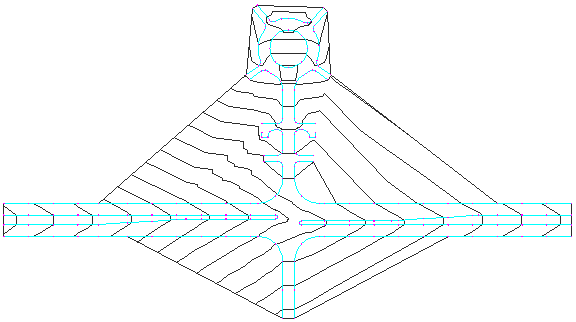
In dieser Übung verwenden Sie Linienzüge zum Hinzufügen von Bruchkanten zu einem DGM.
Die Bruchkanten definieren die Fahrbahnkanten-Objekte, wie z. B. Stützmauern, Bordsteine, Bergrücken oder Strömungen. Bruchkanten erzwingen die Oberflächentriangulation entlang der Bruchkante und verhindern die Triangulation über die Bruchkante hinaus.
Diese Übung ist die Fortsetzung zum Abschnitt Übung 4: Arbeiten mit Kantenprüfungsdaten.
So erstellen Sie DGM-Bruchkanten aus Linienzügen
- Öffnen Sie die Datei Survey-5C.dwg im Ordner der Zeichnungen für Übungslektionen.
Diese Zeichnung enthält das leere DGM Figure Surface 1, dem Sie die Linienzugdaten hinzufügen.
Anmerkung:Weitere Informationen zum Erstellen von DGMs finden Sie in der Übungslektion Erstellen von DGMs und Hinzufügen von Daten.
- Öffnen Sie im Projektbrowser auf der Registerkarte Vermessung die Vermessungsdatenbank Survey 1, und klicken Sie auf die Sammlung Linienzüge.
- Klicken Sie in der Listenansicht auf den Linienzug EP1.
- Klicken Sie bei gedrückter Umschalttaste auf den Linienzug EP7.
- Halten Sie die Umschalttaste gedrückt, und klicken Sie mit der rechten Maustaste auf den Linienzug EP7. Wählen Sie dann Linienzüge bearbeiten aus.
Im Linienzugeditor werden nur die EP-Linienzüge angezeigt, die Sie ausgewählt haben.
- Um die Eigenschaft Bruchkante für alle EP-Linienzüge in Ja zu ändern, klicken Sie mit der rechten Maustaste auf die Spaltenüberschrift Bruchkante, und wählen Sie Bearbeiten aus.
- Geben Sie J ein, und drücken Sie die EINGABETASTE.
Die Eigenschaft Bruchkante wird für alle Linienzüge in Ja geändert.
Anmerkung:Die Linienzüge werden fett formatiert angezeigt, was darauf hinweist, dass die Änderungen noch nicht gespeichert wurden.
- Klicken Sie auf
 , um die Änderungen in der Vermessungsdatenbank zu speichern.
 - Klicken Sie auf
 , um die Ansicht Linienzug-Editor zu schließen.
 - Klicken Sie im Projektbrowser auf der Registerkarte Vermessung mit der rechten Maustaste auf die Sammlung Linienzüge, und wählen Sie Bruchkanten erstellen aus.
- Klicken Sie im Dialogfeld Bruchkanten erstellen auf die Dropdown-Liste DGM wählen, und wählen Sie Figure Surface 1 aus. Alle Linienzüge werden im Dialogfeld aufgelistet, wobei die EP-Linienzüge als Bruchkanten aufgelistet werden.
- Klicken Sie auf OK.
- Geben Sie im Dialogfeld Bruchkanten hinzufügen Folgendes ein:
- Beschreibung: EP
- Typ: Standard
- Kürzester Abstand vom Sekantenmittelpunkt zum Kreisbogen: 0.1
- Klicken Sie auf OK.
Die DGM-Ränder und -Höhenlinien werden in der Zeichnung angezeigt.