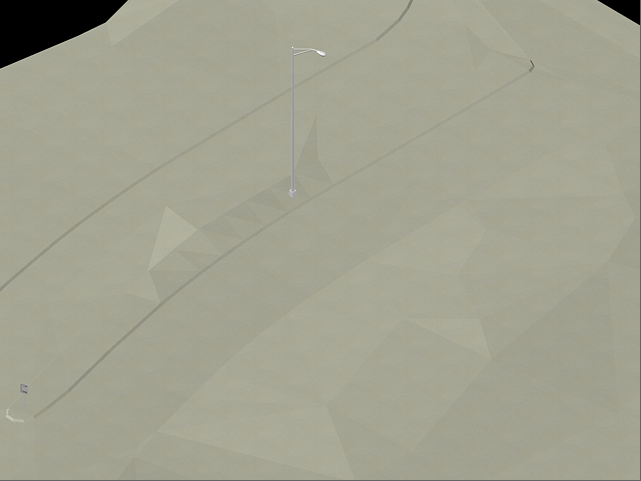
In dieser Übung verwenden Sie einige der Visualisierungsfunktionen aus AutoCAD Civil 3D, um ein DGM zu rendern.
Wie bei anderen AutoCAD Civil 3D-Objekten müssen Sie dem DGM mit dem Dialogfeld DGM-Eigenschaften ein Rendermaterial zuweisen.
Diese Übung ist die Fortsetzung zum Abschnitt Übung 1: Verschieben von Blöcken in ein DGM.
Anwenden eines Rendermaterials auf das DGM
- Erweitern Sie im Projektbrowser auf der Registerkarte Übersicht die Sammlung DGMs.
- Klicken Sie mit der rechten Maustaste auf das DGM XGND. Klicken Sie auf DGM-Eigenschaften.
- Geben Sie im Dialogfeld DGM-Eigenschaften auf der Registerkarte Informationen die folgenden Parameter an:
- Rendermaterial:
Sitework.Planting.Sand
Dieses Rendermaterial zeigt den Kontrast in den DGM-Höhen an.
- DGM-Stil: Standard
- Rendermaterial:
Sitework.Planting.Sand
- Klicken Sie auf OK.
In dieser Übung wird die Datei Surface-7.dwg mit den Änderungen verwendet, die Sie in der vorausgehenden Übung vorgenommen haben.
Anwenden eines visuellen Stils auf das DGM
- Klicken Sie auf Registerkarte
 Dropdown-Liste Visuelle Stile .
 Dieser visuelle Stil schattiert das DGM und glättet die Kanten zwischen Polygon-Flächen. Das Rendermaterial, das Sie dem DGM zugewiesen haben, wird angezeigt.
- Klicken Sie auf Registerkarte Dropdown-Liste Visuelle Stile .
Dieser visuelle Stil schattiert das DGM und glättet die Kanten zwischen Polygon-Flächen. Die Schattierung in diesem Stil verwendet den Flächenstil Gooch, einen Übergang zwischen kühlen und warmen Farben. Der Effekt ist weniger realistisch, bringt aber die Details des Modells besser zum Vorschein.
Die visuellen Stile ermöglichen eine schnelle, grundlegende Visualisierung des DGMs, die für die Bildschirmdarstellung in AutoCAD Civil 3D nützlich ist.
Rendern des DGM
- Geben Sie in der Befehlszeile REINST ein.
Prüfen Sie die zahlreichen verfügbaren Rendereinstellungen, wie z. B. Veränderungen von Bildqualität und Ausgabeformat. Wenn Sie das gerenderte Bild in einer Datei speichern möchten, können Sie auf
 klicken und das Steuerelement Name der Ausgabedatei verwenden, um einen Dateinamen und einen Speicherort anzugeben.
 - Klicken Sie auf
 .
. Das DGM und die Blöcke werden im Fenster Render gerendert. Die Auswirkungen des Renderns sind in einer Zeichnung, in der verschiedene Rendermaterialien auf eine Reihe von DGMs und Objekten angewendet wurden, besser sichtbar.