In dieser Übung definieren Sie die Geometrie des Schachts durch Erstellen eines einfachen Schemas des Schachtprofils. Sie erstellen diesen Teil mit Bemaßungen, die in AutoCAD Civil 3D geändert werden können, wenn die Komponente verwendet wird.
Diese Übung ist die Fortsetzung zum Abschnitt Übung 1: Definieren der neuen Komponente im Schacht- und Bauwerkskatalog.
- Klicken Sie auf Registerkarte Ansicht
 Gruppe Ansichten Vorne.
 Der Zeichnungsbereich des Komponenten-Builders wird so geändert, dass Sie die Arbeitsebene der Schachtwandung in der Vorderansicht sehen.
- Erweitern Sie Modellieren. Klicken Sie mit der rechten Maustaste auf Arbeitsebenen und dann auf Arbeitsebene hinzufügen. Das Dialogfeld Arbeitsebene erstellen wird angezeigt.
- Klicken Sie auf Versatz. Geben Sie der Arbeitsebene den Namen Top of Riser 1, und klicken Sie auf OK.
- Sie werden in der Befehlszeile aufgefordert, eine Referenzarbeitsebene auszuwählen. Klicken Sie auf den gelben Begrenzungsrahmen der Arbeitsebene Rim.
Sie werden in der Befehlszeile aufgefordert, den Versatz von der Arbeitsebene auszuwählen. Aktivieren Sie die Option ORTHO. Wählen Sie eine Position, die in negativer Z-Richtung rund 12” tiefer als die Arbeitsebene Rim liegt, und drücken Sie die EINGABETASTE. In späteren Schritten werden Sie einen genaueren Versatz erstellen, indem diese Abstände mit Schachtparametern gleichgesetzt werden. Eine zweite Arbeitsebene erscheint rund 12” unterhalb der ersten Arbeitsebene.
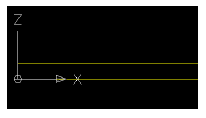
- Wiederholen Sie die Schritte 2 bis 4, um weitere Arbeitsebenen mit den folgenden ungefähren Versätzen von der referenzierten Arbeitsebene zu erstellen:
- Name: Top of Cone, Versatz: 12" unter 'Top of Riser 1'
- Name: Top of Riser 2, Versatz: 24" unter 'Top of Cone'
- Name: Top of Barrel, Versatz: 85" unter 'Top of Riser 2'
- Name: Bottom of Structure, Versatz: 200" unter 'Top of Barrel'
Die neuen Arbeitsebenen werden angezeigt. Die neuen Parameter werden unter Modellparameter angezeigt und zeigen Ihnen den jeweiligen Versatz der Arbeitsebenen.
- Ändern Sie die Ansicht so, dass diese über der Arbeitsebene Rim ausgerichtet ist. Erweitern Sie Arbeitsebenen, klicken Sie mit der rechten Maustaste auf Rim, und klicken Sie dann auf Ansicht einstellen. Die Ansicht wird über der Arbeitsebene Rim ausgerichtet.
- Fügen Sie einen kreisförmigen Längsschnitt hinzu, um den Durchmesser des Rahmens darzustellen. Klicken Sie mit der rechten Maustaste auf die Arbeitsebene Rim Längsschnitt hinzufügenKreisförmig. Wählen Sie an der Eingabeaufforderung einen Mittelpunkt für den Längsschnitt am ungefähren Mittelpunkt der Arbeitsebene und einen Radius von 12” aus (ähnlich wie beim Ziehen eines AutoCAD-Kreises). Ein kreisförmiger Längsschnitt erscheint, und ein Eingang für einen kreisförmigen Längsschnitt wird unter der Arbeitsebene Rim angezeigt.
- Erweitern Sie Arbeitsebenen, und klicken Sie mit der rechten Maustaste auf RimGeometrie hinzufügenPunkt. Platzieren Sie einen Punkt in der ungefähren Mitte des kreisförmigen Längsschnitts. Der Punkt wird in der ungefähren Mitte des kreisförmigen Längsschnitts angezeigt.
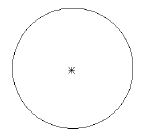
- Schränken Sie den Längsschnitt so ein, dass der Punkt stets in der Längsschnittmitte erscheint. Klicken Sie mit der rechten Maustaste auf die Arbeitsebene Rim Abhängigkeiten hinzufügenKonzentrisch. Sie werden in der Befehlszeile aufgefordert, eine erste und zweite Geometrie auszuwählen. Wählen Sie den Punkt und den kreisförmigen Längsschnitt aus. Der Punkt wird in die Mitte des kreisförmigen Längsschnitts verschoben, und unter der Arbeitsebene Rim erscheint eine konzentrische Abhängigkeit.
- Fügen Sie eine Durchmesserbemaßung hinzu, die Sie später als Schachtparameter verwenden können. Klicken Sie mit der rechten Maustaste auf die Arbeitsebene Rim Bemaßung hinzufügenDurchmesser. Sie werden in der Befehlszeile aufgefordert, eine Kreis- oder Bogengeometrie auszuwählen. Wählen Sie den kreisförmigen Längsschnitt am Bildschirm aus. Sie werden in der Befehlszeile aufgefordert, eine Bemaßungsposition auszuwählen. Wählen Sie am Bildschirm eine Position in der Nähe des Profils aus, die nicht im Weg liegt. Auf dem Bildschirm und unter den Modellparametern wird eine Durchmesserbemaßung angezeigt. Der tatsächlich gezeichnete Durchmesser und der Bemaßungswert sind in diesem Moment nicht von Bedeutung.
- Zeichnen Sie einen kreisförmigen Längsschnitt auf der Arbeitsebene Top of Riser 1. Klicken Sie mit der rechten Maustaste auf die Arbeitsebene Top of Riser 1, und klicken Sie dann auf Längsschnitt hinzufügenKreisförmig. Das Verfahren zum Zeichnen eines kreisförmigen Längsschnitts entspricht der Vorgehensweise unter Schritt 7. Verwenden Sie für den Mittelpunkt OFANG, um sicherzustellen, dass der Mittelpunkt dieses Längsschnitts dem Mittelpunkt des Längsschnitts auf der Arbeitsebene Rim entspricht. Stellen Sie den Radius etwas größer als den kreisförmigen Längsschnitt auf der Arbeitsebene Rim ein, um die Auswahl dieses Längsschnitts zu vereinfachen. Der tatsächliche Radius ist zu diesem Zeitpunkt nicht von Bedeutung. Ein kreisförmiger Längsschnitt wird angezeigt.
- Fügen Sie dem kreisförmigen Längsschnitt in der Arbeitsebene Top of Riser eine Durchmesserbemaßung hinzu. Klicken Sie mit der rechten Maustaste auf die Arbeitsebene Top of Riser 1, und klicken Sie dann auf Bemaßung hinzufügenDurchmesser. Platzieren Sie die Bemaßung wie in Schritt 10. Für den zweiten kreisförmigen Längsschnitt wird eine Bemaßung angezeigt.
- Wiederholen Sie die letzten beiden Schritte, um in der Arbeitsebene Top of Cone einen kreisförmigen Längsschnitt und eine entsprechende Bemaßung zu erstellen. Es sind drei kreisförmige Längsschnitte mit den entsprechenden Bemaßungen vorhanden. Ihre Bemaßungen können von denen in der folgenden Abbildung abweichen.
- Wiederholen Sie die Schritte 11 und 12, um einen kreisförmigen Längsschnitt mit entsprechender Bemaßung für die Arbeitsebene Top of Riser 2 zu erstellen. Verdoppeln Sie hier jedoch den Längsschnittradius (ungefähr Radius 24”/Durchmesser 48”). Sie erhalten vier kreisförmige Längsschnitte und vier entsprechende Bemaßungen im Modellierungsbereich und unter dem Knoten Modellparameter.
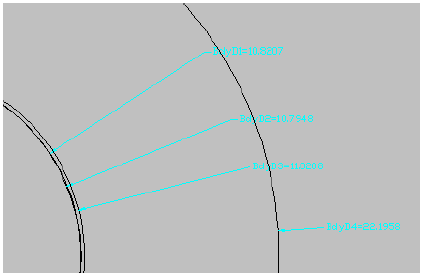
- Klicken Sie auf Registerkarte Ansicht Gruppe Ansichten Vorne. Es werden vier Längsschnitte in der Vorderansicht angezeigt.
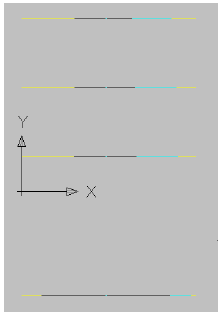
- Fügen Sie einen Übergang zwischen dem kreisförmigen Längsschnitt Rim und dem kreisförmigen Längsschnitt Top of Riser ein. Dieser Übergang steht für die Schachtabdeckung und den Rahmen. Klicken Sie mit der rechten Maustaste auf Modifikatoren, und klicken Sie dann auf Übergang hinzufügen. Sie werden in der Befehlszeile aufgefordert, einen Anfangslängsschnitt auszuwählen. Wählen Sie am Bildschirm den kreisförmigen Längsschnitt auf der Arbeitsebene Rim aus. Sie werden in der Befehlszeile aufgefordert, einen Endlängsschnitt auszuwählen. Wählen Sie am Bildschirm den kreisförmigen Längsschnitt auf der Arbeitsebene Top of Riser 1 aus. Es wird ein Übergang wie in der folgenden Abbildung angezeigt:
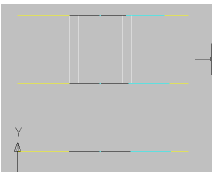
- Klicken Sie mit der rechten Maustaste auf den Übergang auf dem Bildschirm, und klicken Sie dann auf AnzeigereihenfolgeGanz unten. Fügen Sie einen Übergang zwischen dem kreisförmigen Längsschnitt Top of Riser 1 und dem kreisförmigen Längsschnitt Top of Cone ein. Dieser Übergang steht für die Schachtabdeckung und den Rahmen. Klicken Sie mit der rechten Maustaste auf Modifikatoren, und klicken Sie dann auf Übergang hinzufügen. Sie werden in der Befehlszeile aufgefordert, einen Anfangslängsschnitt auszuwählen. Wählen Sie am Bildschirm den kreisförmigen Längsschnitt auf der Arbeitsebene Top of Riser 1 aus. Sie werden in der Befehlszeile aufgefordert, einen Endlängsschnitt auszuwählen. Wählen Sie am Bildschirm den kreisförmigen Längsschnitt auf der Arbeitsebene Top of Cone aus.
Wiederholen Sie das Verfahren, um einen Übergang zwischen den kreisförmigen Längsschnitten auf den Arbeitsebenen Top of Cone und Top of Riser 2 zu schaffen. Beachten Sie, dass Sie gegebenenfalls Anzeigereihenfolge
Ganz unten wählen müssen, um die Übergänge nach unten zu senden, damit Sie die Längsschnitte auswählen können. Klicken Sie dazu mit der rechten Maustaste auf den Übergang auf dem Bildschirm, und klicken Sie dann auf AnzeigereihenfolgeGanz unten. Es werden Übergänge wie in der folgenden Abbildung angezeigt: 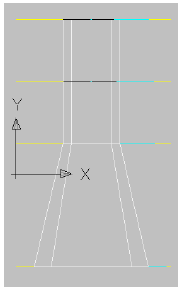
Diese Übergänge bleiben hinsichtlich der zur Erstellung verwendeten Längsschnitte dynamisch (einschließlich von Arbeitsebenenversatz und Durchmesserbemaßungen).
- Wechseln Sie wieder zu einer Draufsicht, indem Sie die Arbeitsebene Top of Barrel auswählen, die rechte Maustaste drücken und dann Ansicht einstellen auswählen. Die Ansicht wird hinsichtlich dieser Arbeitsebene zu einer Draufsicht.
- Erstellen Sie auf der Arbeitsebene Top of Barrel zwei kreisförmige Längsschnitte mit entsprechenden Bemaßungen. Verwenden Sie die Schritte 11 und 12 als Referenz. Der erste kreisförmige Längsschnitt muss ungefähr die gleiche Größe wie der Längsschnitt auf der Arbeitsebene Top of Riser 2 aufweisen (24” R/48” D). Der zweite Längsschnitt muss ca. doppelt so groß sein (48” R/96” D). Die beiden Längsschnitte erscheinen in der Anzeige. In der Anzeige und unter Modellparameter erscheinen zwei entsprechende Bemaßungen.
- Erstellen Sie einen kreisförmigen Längsschnitt mit einer entsprechenden Bemaßung auf der Arbeitsebene Bottom of Structure. Verwenden Sie die Schritte 11 und 12 als Referenz. Der Längsschnitt muss ungefähr die gleiche Größe aufweisen wie der größere Längsschnitt auf der Arbeitsebene Top of Barrel (48” R/96” D). Sie verfügen nun in der Anzeige und unter Modellparameter über insgesamt sieben kreisförmige Längsschnitte und entsprechende Bemaßungen. Beachten Sie, dass diese Durchmesser zu diesem Zeitpunkt noch nicht exakt sind. Die erstellten Durchmesser werden möglicherweise nicht genau so wie die in dieser Übungslektion gezeigten Durchmesser aussehen.
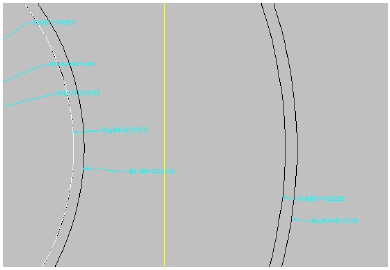
- Ändern Sie die Ansicht in eine Vorderansicht. Es werden die Arbeitsebenen und die in Schritt 17 erstellten Übergänge angezeigt.
- Nutzen Sie die für die Erstellung der ersten Übergänge in Schritt 16 und 17 verwendete Methode, und fügen Sie Übergänge zwischen dem Längsschnitt Top of Riser 2 und dem kleineren Längsschnitt Top of Barrel sowie zwischen dem größeren Längsschnitt Top of Barrel und dem Längsschnitt Bottom of Structure ein. (Möglicherweise müssen Sie mithilfe der Zeichnungsreihenfolge bestimmte Längsschnitte nach unten senden, um den richtigen Längsschnitt für den jeweiligen Übergang auswählen zu können.) Das erstellte Modell sollte nun der folgenden Abbildung ähneln:
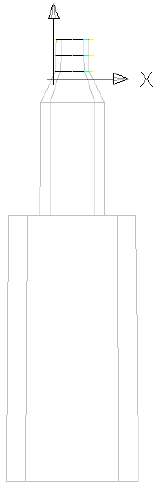
- Ändern Sie die Ansicht in ISO-Ansicht SW.
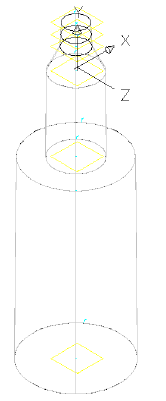
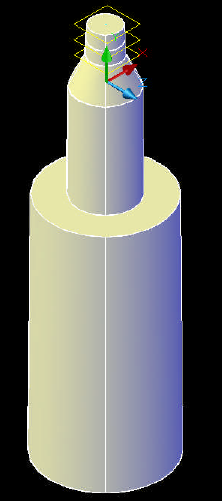
- Ändern Sie den visuellen Stil in Konzeptuell.
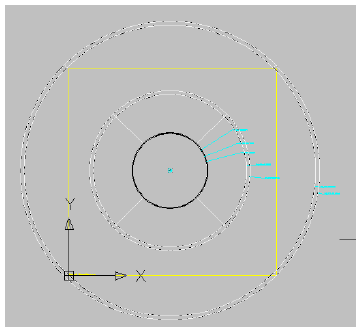
- Ändern Sie den visuellen Stil wieder in 2D-Drahtkörper, und ändern Sie die Ansicht zurück in Draufsicht.
Eine Fortsetzung dieser Übungslektion finden Sie unter Übung 3: Zuordnen von Versätzen und Bemaßungen zu Parametern.