In dieser Übung überprüfen Sie, ob die neue Komponente in einer Zeichnung wie erwartet reagiert. Dazu öffnen Sie eine Zeichnung, erzeugen den Schachtkatalog neu und greifen über eine Komponentenliste auf die neue Komponente zu.
Diese Übung ist die Fortsetzung zum Abschnitt Übung 3: Zuordnen von Versätzen und Bemaßungen zu Parametern.
- Sie müssen nun unbedingt festlegen, wie die neue Komponente in einer Zeichnungssituation reagiert. Beenden Sie den Komponenten-Builder, indem Sie in der rechten oberen Ecke des Komponenten-Browsers auf das kleine X klicken. (Der Komponenten-Browser ist der linke Bereich des Komponenten-Builders.) Wenn Sie aufgefordert werden, die Komponente zu speichern, klicken Sie auf Ja. Der Komponenten-Builder wird geschlossen.
- Öffnen Sie die Übungszeichnung Part Builder-1a.dwg, und geben Sie in der Befehlszeile PartCatalogRegen ein. Geben Sie "S" ein, um festzulegen, dass Sie den Schachtkatalog neu erzeugen möchten. Drücken Sie die EINGABETASTE. Klicken Sie auf OK, und drücken Sie die Taste ESC, um den Befehl PARTCATALOGREGEN zu beenden. Eine Zeichnung mit einer Beispieloberfläche wird geöffnet, und der Komponentenkatalog wird neu aufgebaut.
- Erstellen Sie eine neue Komponentenliste mit dem Namen "Test Parts List". Das Dialogfeld Komponentenliste wird angezeigt.
- Klicken Sie auf der Registerkarte Schächte/Bauwerke auf Komponentenfamilie hinzufügen. Das Dialogfeld Komponentenfamilie hinzufügen wird angezeigt.
- Klicken Sie auf Ihre Komponente und dann auf OK. Für den Schacht wird auf der Registerkarte Schächte/Bauwerke ein Eintrag angezeigt.
- Klicken Sie mit der rechten Maustaste auf Ihre Komponente, und klicken Sie dann auf Komponentengröße hinzufügen. Das Dialogfeld Neue Komponentengrößen erstellen wird angezeigt. Das Dialogfeld listet jetzt alle Parameter als Konstanten auf. Anmerkung:
Stellen Sie durch eine kurze visuelle Prüfung im Dialogfeld Neue Komponentengrößen erstellen sicher, dass keiner der Parameter eine Null enthält. Wird im Dialogfeld Neue Komponentengrößen erstellen eine Eigenschaft als Null angezeigt, wird die Komponente nicht nicht richtig in die Zeichnung eingefügt.
- Fügen Sie nun einige Haltungen in Ihre Testkomponentenliste ein. Schließen Sie das Dialogfeld Komponentenliste. Eine neue Komponentenliste wird erstellt.
- Erstellen Sie ein Kanalnetz nach einem Layout, das ca. drei Schächte/Bauwerke und zwei Kanäle enthält.
- Beobachten Sie, wie Ihre Schächte/Bauwerke in Planansichten (3D) und in der 3D-Ansicht (Objekt-Viewer) angezeigt werden.
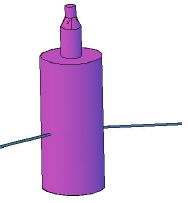
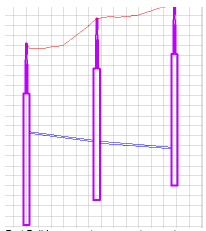
- Erstellen Sie eine Zuweisung von Kanalkomponenten zu einer entsprechenden Profilansicht. Beachten Sie, wie Ihre Schächte/Bauwerke auf Bearbeitungen, Anpassungen und Änderungen von Kanalsohlen reagieren.
- Klicken Sie auf

 Finden. Wählen Sie den Schacht 206 Typ A, und klicken Sie dann auf Komponentengrößen ändern. Der Komponenten-Builder wird mit Ihrer Komponente geöffnet.
 - Fügen Sie für Konushöhe (SCH), Höhe Steigkanal 1 (SRZ) und Tonnenhöhe (SBH) einige Variablen hinzu, um das Bearbeiten Ihres Schachts/Bauwerks nach dem Einfügen in eine Zeichnung zu vereinfachen. Klicken Sie mit der rechten Maustaste auf Größenparameter, und klicken Sie dann auf Konfiguration bearbeiten. Das Dialogfeld Komponentengrößen bearbeiten wird angezeigt.
- Ändern Sie unter SCH, SRZ und SBH den Eintrag Datenspeicherung von Konstante in Liste. Alle Parameter akzeptieren nun weitere Werte.
- Klicken Sie im Listenfeld am oberen Rand des Dialogfelds Komponentengrößen bearbeiten auf Werte. Das Dialogfeld Komponentengrößen bearbeiten wechselt in den Modus Werte.
- Bewegen Sie den Mauszeiger, um die Spalte SCH zu aktivieren, und klicken Sie dann im Werkzeugkasten des Dialogfelds Komponentengrößen bearbeiten auf Bearbeiten. Das Dialogfeld Werte bearbeiten wird angezeigt.
- Klicken Sie auf Hinzufügen, um die folgenden Werte hinzuzufügen: 0, 6, 12, 18. Klicken Sie auf OK, um das Dialogfeld zu schließen. Für SCH steht nun eine Werteliste zur Verfügung.
- Wiederholen Sie die Schritte 16 und 17 für SRZ und SBH. Fügen Sie hierbei die folgenden Werte in die Listen ein:
- SRZ1 = 12, 24, 36, 48, 60
- SBH = 100, 120, 140, 180
Klicken Sie auf OK, um das Dialogfeld Komponentengrößen bearbeiten zu schließen. Nun sind Wertelisten für SRZ1 und SBH verfügbar.
- Speichern Sie Ihre Komponente.
Sie können die Geometrie eines solchen Schachts noch weiter anpassen. Verwenden Sie hierzu die Grundlagen aus der Übung in der Übungslektion Vault-Schacht sowie andere Übungen aus der Komponentenerstellung.
- Beenden Sie den Komponenten-Builder, indem Sie in der rechten oberen Ecke des Komponenten-Browsers auf das kleine X klicken. (Der Komponenten-Browser ist der linke Bereich des Komponenten-Builders.) Wenn Sie aufgefordert werden, die Komponente zu speichern, klicken Sie auf Ja. Der Komponenten-Builder wird geschlossen.
Öffnen Sie die Datei Part Builder-1.dwg im Ordner mit den Zeichnungen für Übungslektionen, um eine Darstellung der fertiggestellten Komponente in einer Zeichnung anzuzeigen.