In dieser Übung erstellen Sie einen Satz von Verschneidungen, der als Verschneidungsgruppe bezeichnet wird. Sie formen eine Querneigung an der Seite eines Damms.
Diese Übung ist die Fortsetzung zum Abschnitt Übung 2: Zuordnen von Elementkantenhöhen.
Erstellen einer Verschneidungsgruppe und Festlegen von Einstellungen für die Verschneidungserstellung
- Klicken Sie auf Registerkarte
 Finden.
 - Klicken Sie im Werkzeugkasten Verschneidungswerkzeuge auf
 Verschneidungsgruppe einrichten.
 - Geben Sie im Dialogfeld Verschneidungsgruppe erstellen die folgenden Parameter an:
- Name: Ditch Drainage
- DGM automatisch erstellen: Aktiviert
- Mengen-Urgelände: Aktiviert
- Klicken Sie auf OK.
- Klicken Sie im Dialogfeld DGM erstellen auf OK.
- Klicken Sie im Dialogfeld Verschneidungswerkzeuge auf
 Kriteriensatz auswählen.
 - Wählen Sie in der Liste den Eintrag Ditch Criteria Set aus. Klicken Sie auf OK.
- Stellen Sie sicher, dass in der Liste Wählen Sie ein Verschneidungskriterium aus der Eintrag Distance @ -6% gewählt ist.
- Klicken Sie auf
 , um die Symbolleiste Verschneidungserstellungswerkzeuge einzublenden.
 - Wählen Sie in der Liste Stil den Eintrag Ditch aus.
In dieser Übung wird die Datei Grading-2.dwg mit den Änderungen verwendet, die Sie in der vorausgehenden Übung vorgenommen haben. Sie können auch die Datei Grading-3.dwg im Ordner der Zeichnungen für Übungslektionen öffnen.
Erstellen von Verschneidungen
- Klicken Sie auf
 Verschneidung erstellen. Klicken Sie auf die Elementkante AB.
 - Wenn die Eingabeaufforderung in der Befehlszeile Sie zur Angabe der Verschneidungsseite auffordert, klicken Sie oberhalb der Elementkante, um die Verschneidung dort zu erstellen.
- Drücken Sie die EINGABETASTE, um die Verschneidung auf die ganze Länge der Elementkante anzuwenden.
- Drücken Sie die EINGABETASTE, um die vorgegebene Entfernung (10 Fuß) zu bestätigen.
Die Verschneidung wird erstellt. Ditch Drainage wird zur Sammlung der Verschneidungsgruppen in Gebiet 1 im Projektbrowser auf der Registerkarte Übersicht hinzugefügt. Mit der Verschneidung wird eine Seite eines Grabens erstellt, der von der Basislinie aus mit einer Neigung von 6% bis zu einer Entfernung von 10 Fuß verläuft.
- Drücken Sie die ESC-Taste, um den Befehl zu beenden.
In den nächsten Schritten erstellen Sie eine weitere Verschneidung. Sie verläuft von der Ziellinie der ersten Verschneidung bis zum vorhandenen DGM.
- Stellen Sie die Anzeige im Zeichnungsfenster so ein, dass die Elementkante AB den größten Teil des Fensters ausfüllt.
- Klicken Sie auf die Liste Wählen Sie ein Verschneidungskriterium aus, und wählen Sie Surface @ 4-1 Slope.
- Klicken Sie auf Verschneidung erstellen , und klicken Sie dann auf die rote Ziellinie in der zuvor erstellten ersten Verschneidung.
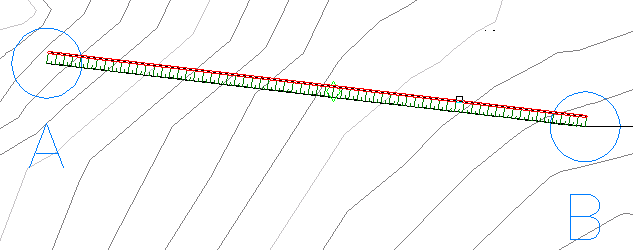
- Geben Sie Ja ein, um die Verschneidung auf die ganze Länge der Elementkante anzuwenden.
- Drücken Sie die EINGABETASTE, um den Abtrag (4:1) zu bestätigen.
- Drücken Sie die EINGABETASTE, um den Auftrag (4:1) zu bestätigen.
- Drücken Sie die ESC-Taste, um den Befehl zu beenden.
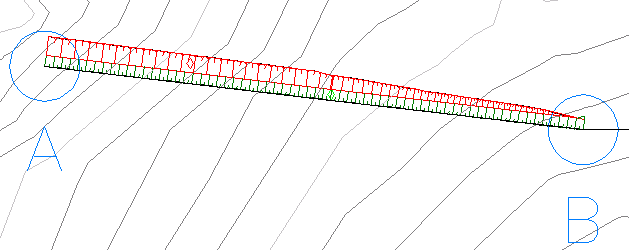
Die Verschneidung wird erstellt. Mit dieser Verschneidung wird ein Abtrag (4:1) vom Grund des Grabens bis zur Oberfläche erstellt. Das Ergebnis bei Ihnen am Bildschirm kann von dem in der Zeichnung abweichen
Anmerkung:Die Ereignisanzeige macht Sie möglicherweise darauf aufmerksam, dass doppelte Punkte ignoriert wurden. Aus den beiden Verschneidungen, die ein gemeinsames Element verwenden und daher Punktdaten gemeinsam verwenden, wurde ein DGM erstellt. Der Böschungsfuß der ersten Verschneidung ist die Basislinie der zweiten Verschneidung. Das DGM wird erstellt, und die Daten aus den Punkten wurden aus jeder Verschneidung extrahiert. Da die Punktdaten doppelt vorhanden sind, werden die Daten einer der beiden Instanzen jedes Punkts ignoriert.
Um mit der nächsten Übungslektion fortzufahren, gehen Sie zu Bearbeiten von Verschneidungen.