In dieser Übung weisen Sie den Elementkanten, die Sie aus AutoCAD-Zeilen in der vorherigen Übung erstellt haben, Höhen zu.
Diese Übung ist die Fortsetzung zum Abschnitt Übung 1: Erstellen von Elementkanten.
Bearbeiten von Elementkantenhöhen
- Klicken Sie auf Registerkarte
 Finden.
 - Klicken Sie auf die Elementkante, die sich von den Kreisen C, D und E zu Kreis F erstreckt.
Im Verschneidungshöheneditor werden die Länge der einzelnen Segmente und die Höhe an den Scheitelpunkten angezeigt. Beachten Sie, dass, wie in Übung 1: Erstellen von Elementkanten angegeben, die Höhe des ersten Punktes 688.000 beträgt und die Höhe des letzten Punktes der Höhe des DGM entspricht. Die Höhenwerte der beiden Zwischenpunkte wurden anhand der Anfangs- und Endpunktwerte automatisch interpoliert. Sie können diese Tabelle verwenden, um die Höhen- und Verschneidungswerte zu bearbeiten. Jetzt weisen Sie der Elementkante AB neue Höhenwerte zu.
- Klicken Sie auf
 , und klicken Sie auf die Elementkante zwischen Kreis A und B. Der Verschneidungshöheneditor zeigt die Höhen entlang der Elementkante zwischen den Kreisen A und B an.
 - Doppelklicken Sie auf den Höhenwert für die Anfangsstation (0+00.00), und ändern Sie ihn in 630.00’. Damit wird er einige Fuß unter dem DGM platziert. Ändern Sie die Höhe des Endpunkts auf etwa 690.00’.
In den nächsten Schritten werden Sie einen Höhenpunkt auf der Elementkante einfügen.
In dieser Übung wird die Datei Grading-2.dwg mit den Änderungen verwendet, die Sie in der vorausgehenden Übung vorgenommen haben.
Einfügen eines Höhepunkts auf einer Elementkante
- Klicken Sie im Verschneidungshöheneditor auf das Symbol
 (Höhenpunkt einfügen).
 Auf der Elementkante AB wird ein kleiner Kreis angezeigt sowie eine QuickInfo, die die Station und die Höhe an diesem Punkt anzeigt. Sie können den Punkt mit der Maus an eine andere Position verschieben.
- Zeigen Sie auf eine Position in der Mitte der Elementkante, und klicken Sie dort.
- Im Dialogfeld TS einfügen können Sie den Höhenpunkt optional an eine bestimmte Station verschieben. Klicken Sie auf OK. Klicken Sie auf OK.
Der Punkt wird zur Tabelle im Verschneidungshöheneditor hinzugefügt. Dort können Sie den Stationswert, die Höhe und die Neigung und Länge (Abstand zwischen den Punkten) ändern.
- Klicken Sie auf die Elementkante AB.
Für die Endpunkte und den Höhenpunkt werden Bearbeitungsgriffe eingeblendet. Sie können auf den Höhenpunkt klicken und ihn entlang der Elementkante verschieben. Ferner lassen sich die Endpunkte verschieben. Klicken Sie hierzu auf den Punkt, und verschieben Sie ihn an die gewünschte Position. Während der Griffbearbeitung werden die Werte im Verschneidungshöheneditor aktualisiert.
- Führen Sie den Cursor in der Nähe des Höhenpunkts über das DGM. Der jeweilige DGM-Höhenwert wird angezeigt.
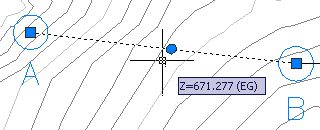
- Geben Sie im Verschneidungshöheneditor für den Höhenpunkt einen Höhenwert an, der auf oder unterhalb der umgebenden Oberfläche liegt.
In den nächsten Schritten werden Sie die Elementkante BC über das bestehende Gelände legen. Dieser Befehl weist jedem Scheitelpunkt der Elementkante eine Höhe zu.
Projizieren einer Elementkante auf ein DGM
- Drücken Sie ggf. ein- oder zweimal die ESC-Taste, um die Auswahl der Elementkante AB aufzuheben.
- Klicken Sie auf Registerkarte Finden.
- Klicken Sie im Dialogfeld Höhen von DGM festlegen auf OK.
- Klicken Sie auf die Elementkante BC, klicken Sie auf die rechte Maustaste, und drücken Sie die EINGABETASTE, um den Befehl zu beenden.
- Klicken Sie nochmals auf die Elementkante BC. An allen Stellen, an denen die Linie die Kante eines Dreiecks im triangulierten DGM kreuzt, wurde ein Höhenpunkt hinzugefügt.
- Klicken Sie mit der rechten Maustaste, und wählen Sie .
Im Höheneditor werden Daten für alle Höhenpunkte entlang der Elementkante BC angezeigt. Hierzu gehören jeweils die Höhe, Länge und Neigung bis zum nächsten Punkt. Eine solchermaßen auf der Oberfläche des DGM liegende Elementkante kann ein nützliches Ausgangselement für eine Verschneidung sein. Mit den Steuerelementen in der Leiste oben im Verschneidungshöheneditor können Sie Höhenpunkte hinzufügen oder löschen und ihre Höhenwerte nach Bedarf anpassen. Sie können in der Tabelle mehrere Punkte gleichzeitig wählen, um Gruppenoperationen mit ihnen durchzuführen, wie z. B. alle um denselben Betrag anzuheben oder abzusenken oder sie abzuflachen, indem Sie für alle Punkte denselben Höhenwert angeben.
- Klicken Sie auf
 , um den Verschneidungshöheneditor zu schließen.
Eine Fortsetzung dieser Übungslektion finden Sie unter Übung 3: Erstellen von Verschneidungen.