In dieser Übung importieren Sie eine LiDAR-Datendatei zum Erstellen eines AutoCAD Civil 3D-Punktwolkenobjekts.
- Öffnen Sie die Datei Point Cloud-1.dwg im Ordner der Zeichnungen für Übungslektionen.
- Klicken Sie im Projektbrowser auf der Registerkarte Übersicht mit der rechten Maustaste auf Punktwolke
 Punktwolke erstellen.
Legen Sie grundlegende Punktwolkeninformationen fest.
- Geben Sie im Dialogfeld Punktwolke erstellen auf der Registerkarte Informationen die folgenden Parameter an:
- Name: Punktwolke - Übungslektion
- Punktwolkenstil: Einzelne Farbe
- Punktwolkenlayer: V-SITE-SCAN
- Klicken Sie auf Weiter.
Geben Sie die Quelldaten an.
- Wählen Sie auf der Seite Quelldaten unter Quelldaten die Option Neue Punktwolkendatenbank erstellen.
- Wählen Sie unter Wählen Sie ein Punktwolkendateiformat die Option LAS.
- Klicken Sie unter In die neue Punktwolkendatenbank zu importierende Dateien auf
 .
. - Wählen Sie im Dialogfeld Datei wählen den Ordner mit den Übungslektionen. Wählen Sie Point Cloud.las. Klicken Sie auf Öffnen.
- Wählen Sie unter Neue Punktwolkendatenbank unter Neue Punktwolkendatenbank die Option
 .
. - Wählen Sie im Dialogfeld Datei wählen den Ordner My Civil Tutorial Data. Geben Sie für Dateiname die Bezeichnung Point Cloud - Tutorial.isd ein. Klicken Sie auf Öffnen. Anmerkung:Die Einstellungen für das Koordinatensystem der Punktwolkendatenbank und für das Koordinatensystem der aktuellen Zeichnung müssen übereinstimmen. Das Koordinatensystem wird in dieser Übungslektion nicht festgelegt, aber die Einstellungen stammen aus den folgenden Quellen:
- Koordinatensystem der Punktwolkendatenbank: Dieser Wert wird aus der Punktwolkenquelldatei entnommen. Klicken Sie auf
 , um das Koordinatensystem zu ändern, wenn die Daten in die Punktwolkendatenbank importiert werden.
 - Koordinatensystem der aktuellen Zeichnung: Dieser Wert wird aus dem Dialogfeld Zeichnungseinstellungen auf der Registerkarte Einheiten und Zone entnommen.
- Koordinatensystem der Punktwolkendatenbank: Dieser Wert wird aus der Punktwolkenquelldatei entnommen. Klicken Sie auf
- Klicken Sie auf Weiter.
Überprüfen Sie die Punktwolkenparameter, und erstellen Sie das Punktwolkenobjekt.
- Erweitern Sie auf der Seite Zusammenfassung die Sammlungen in der Tabelle Eigenschaft, und stellen Sie sicher, dass die Eigenschaften mit den zuvor in dieser Übung angegebenen Eigenschaften übereinstimmen.
Wenn die Eigenschaftswerte nicht übereinstimmen, verwenden Sie die Verknüpfungen auf der linken Seite des Dialogfelds, um zu den vorherigen Seiten zurückzukehren.
- Klicken Sie auf Fertigstellen.
Sie werden mit einem Dialogfeld benachrichtigt, dass die Punktwolkendatenbank im Hintergrund verarbeitet wird und dass Sie Ihre Arbeit in der Zeichnung fortsetzen können.
- Klicken Sie auf Schließen.
Nach einigen Minuten wird in der Statusleiste eine Meldung angezeigt, mit der Sie darauf hingewiesen werden, dass die Punktwolkendatenbank verarbeitet wurde und dass das Punktwolkenobjekt erstellt wurde.
Überprüfen Sie das Punktwolkenobjekt
- Klicken Sie in der Statusleistenbenachrichtigung auf Klicken Sie hier, um zu zoomen.
Das Zeichnungsfenster wird auf das Punktwolkenobjekt gezoomt.
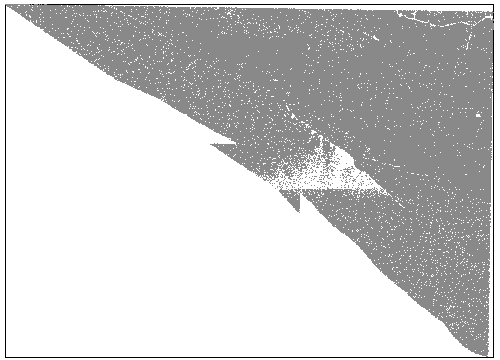
- Zoomen Sie weiter in die Ansicht, bis die Punkte zu sehen sind, aus denen die Punktwolke besteht.
Überprüfen Sie die Punkte. Die Punktwolkenpunkte werden in der Punktwolkendatenbank gespeichert und können nicht einzeln bearbeitet werden.
- Zoomen Sie auf die Grenzen des Punktwolkenobjekts.
- Klicken Sie auf Registerkarte
 .
. Es wird eine dreidimensionale Ansicht des Punktwolkenobjekts angezeigt. Der weiße Rahmen um die Punktwolke bildet den Begrenzungsrahmen, der die Grenzen des Punktwolkenobjekts festlegt. Die Größe und die Geometrie der Umringkomponente hängen von den minimalen und maximalen Koordinatenwerten des Punktwolkenobjekts ab. Der Umring dient als Proxy für das Punktwolkenobjekt, wenn auf die Quelldaten der Punktwolke nicht zugegriffen werden kann.
- Klicken Sie auf Registerkarte
 .
.
Eine Fortsetzung dieser Übungslektion finden Sie unter Übung 2: Arbeiten mit Punktwolkenstilen.