In dieser Übung verwenden Sie Stile, um ein Punktwolkenobjekt auf verschiedene Weisen anzuzeigen sowie um die Anzeige importierter Punktwolkendaten zu filtern.
Diese Übung ist die Fortsetzung zum Abschnitt Übung 1: Importieren von Punktwolkendaten.
Punktwolkenpunkte nach Erhöhung anzeigen
- Wählen Sie in der Zeichnung die Punktwolke aus.
- Klicken Sie auf Registerkarte
 Finden.
 - Klicken Sie im Dialogfeld Punktwolkeneigenschaften auf der RegisterkarteInformationen unter Punktwolkenstil auf Höhenbereiche.
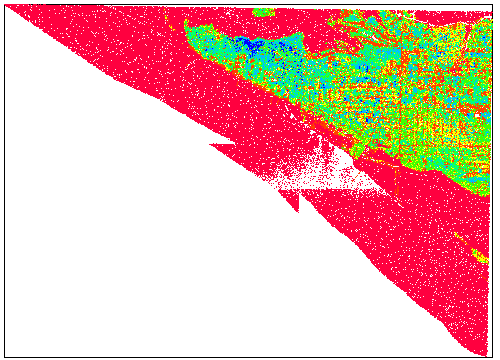
Mit diesem Punktwolkenstil werden Punktwolkenpunkte basierend auf ihrem Erhöhungswert als eine bestimmte Farbe angezeigt.
- Klicken Sie auf der Registerkarte Höhenbereiche auf Zurücksetzen aus Stil.
Mit diesem Vorgang wird festgelegt, dass mit den Punktwolkenstil-Parametern die Darstellungseigenschaften der Punktwolke definiert werden.
- Klicken Sie auf OK.
Für die Punktwolke werden nun die Hauptunterschiede in der Erhöhung zwischen den Punktwolkenpunkten angezeigt. Mit den nachstehenden Schritten lassen Sie die Punktwolkenpunkte nach dem Klassifizierungscode anzeigen, der diesen bei ihrer Erstellung zugewiesen wurde.
Punktwolkenpunkte nach Klassifizierung anzeigen
- Wählen Sie in der Zeichnung die Punktwolke aus.
- Klicken Sie auf Registerkarte Finden.
- Klicken Sie im Dialogfeld Punktwolkeneigenschaften auf der RegisterkarteInformationen unter Punktwolkenstil auf LiDAR-Punkt-Klassifizierung. Klicken Sie auf OK.
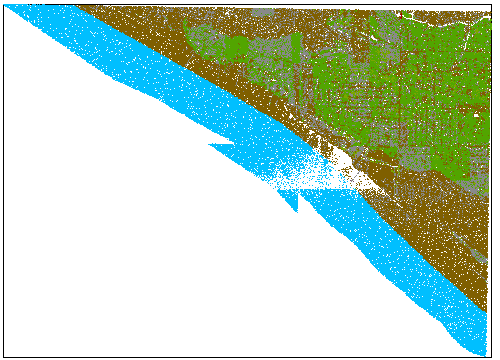
Mit der Punktwolke werden nun die farbcodierten Punktwolkenpunkte angezeigt. Dies ist eine praktische Möglichkeit zum Anzeigen verschiedener Elemente, die während der Analyse erfasst wurden. Mit den nachfolgenden Schritten passen Sie den Punktwolkenstil an, um unerwünschte Objekte aus der Punktwolke zu filtern.
Punkte nach Klassifizierung filtern
- Wählen Sie in der Zeichnung die Punktwolke aus.
- Klicken Sie auf Registerkarte Finden.
- Klicken Sie im Dialogfeld Punktwolkenstil auf der Registerkarte Klassifizierung auf
 .
. In dieser Übung geben Sie an, dass mit dem Stil nur die Geländepunkte angezeigt werden.
Anmerkung:Die Klassifizierungen in dieser Tabelle basieren auf ASPRS -Standards.
- In der Tabelle LiDAR-Klassifizierung aktivieren Sie das Kontrollkästchen 2 Ground.
Wie in der Spalte Farbe dargestellt, werden die Punktwolkenpunkte, denen die Klassifizierung 2 zugewiesen wird in der Farbe Braun angezeigt.
- Klicken Sie auf OK.
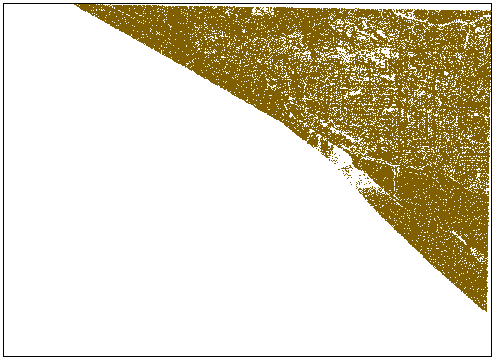
Klicken Sie in der Zeichnung werden nur braune Geländepunkt angezeigt. Mit der nächsten Übung lernen Sie, wie Sie aus dieser Teilmenge von Punktwolkenpunkten ein AutoCAD Civil 3D-DGM erstellen.
Anmerkung:Wird die Anzeige nicht geändert, geben Sie in die Befehlszeile REGEN ein.
Eine Fortsetzung dieser Übungslektion finden Sie unter Übung 3: Hinzufügen von Punktwolkendaten zu einem DGM.