In dieser Übung bearbeiten Sie die Geometrie von Parzellenlinien mit den Bearbeitungswerkzeugen für Elementkanten.
Sie setzen zwei verschiedene Methoden ein, um die Geometrie der beiden großen Parzellen am Ende der Sackgasse zu ändern.
Zunächst lernen Sie die Griffe kennen, die für Parzellenlinien verfügbar sind. Sie ändern die Geometrie einer Parzelle mit diesen Parzellenliniengriffen und den Elementkantenwerkzeugen.
Als Nächstes verbinden Sie zwei Parzellenlinien und entfernen den Schnittpunkt (TS) aus der kombinierten Parzellenlinie.
Diese Übung ist die Fortsetzung zum Abschnitt Übung 2: Schwenken des einen Endes einer Parzellenlinie.
Hinzufügen eines Schnittpunkts zu einer Parzellenlinie
- Öffnen Sie die Datei Parcel-2C.dwg im Ordner der Zeichnungen für Übungslektionen.
- Wählen Sie die hintere Parzellenlinie aus, die zu Parzelle 105 und Parzelle 106 gehört.
- Klicken Sie auf die Registerkarte Parzellensegment
 Gruppe Ändern
  Geometrie bearbeiten.
 Die Gruppe Geometrie bearbeiten wird in der Multifunktionsleiste angezeigt.
- Klicken Sie auf Registerkarte Parzellensegment Gruppe Geometrie bearbeiten Stützpunkt einfügen.
- Fangen Sie den Schnittpunkt zwischen der hinteren Parzellenlinie und der Parzellenlinie, die die Parzellen 105 und 106 trennt. Klicken Sie, um einen Schnittpunkt (TS) einzufügen.
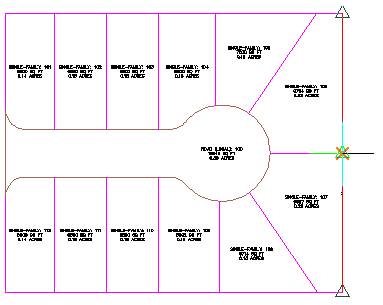
- Drücken Sie die EINGABETASTE, um die Vorgabehöhe 0 zu übernehmen.
- Drücken Sie die ESC-Taste zwei Mal, um den Befehl zu beenden.
Die Parzellenhinterlinie verfügt nun an dem Punkt, an dem sich die Parzellen treffen, über einen Schnittpunkt (TS). Dank des TS-Punkts an dieser Stelle können Sie die Parzellenlinie auf einer der Parzellen bearbeiten, ohne dass sich dies auf die andere Parzelle auswirkt.
Griffbearbeitung einer Parzellenlinie
- Wählen Sie in der Zeichnung die Parzellenlinie aus, die Parzelle 104 und Parzelle 105 trennt.
Beachten Sie den Griff
 auf der Parzellenlinie. Dieser Griff ist bei zugeordneten Parzellenlinien verfügbar, die mit den im Werkzeugkasten Parzellenentwurfswerkzeuge verfügbaren Werkzeugen Gleitwinkel, Gleitrichtung und Schwenkungslinie zur exakten Größenfestlegung erstellt wurden. Sie können die Parzellenlinie mit diesem Griff entlang der zugeordneten Parzellenlinie verschieben.
 - Drücken Sie die ESC-Taste, um die Auswahl der Parzellenlinie aufzuheben.
- Wählen Sie die hintere Parzellenlinie aus, die zu Parzelle 105 und Parzelle 106 gehört.
Beachten Sie die Griffe
 an den Enden der Parzellenlinie. Diese Griffe sind bei Parzellenlinien verfügbar, die entweder aus anderen AutoCAD Civil 3D-Objekten oder mit den im Werkzeugkasten Parzellenentwurfswerkzeuge verfügbaren festen Geraden- und Bogenwerkzeugen erstellt wurden. Sie können mit diesen Griffen die Endpunktposition einer Parzellenlinie ändern.
 - Klicken Sie auf den Griff oben an der Parzellenlinie. Ziehen Sie den Griff zur Parzellenlinie, die die Parzellen 104 und 105 trennt. Fangen Sie den Schnittpunkt der drei Parzellenlinien. Klicken Sie, um den Griff zu platzieren.
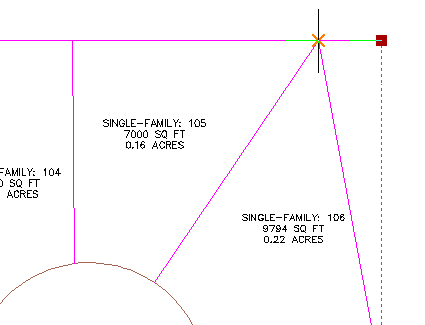
Beachten Sie, dass sich die Fläche der Parzelle 105 geändert hat. An der Nordseite der Parzelle befindet sich nun jedoch eine überflüssige Parzellenlinie. In den folgenden Schritten löschen Sie den überflüssigen Teil dieser Parzellenlinie.
Stutzen einer außen liegenden Parzellenlinie
- Klicken Sie auf Registerkarte Parzellensegment Gruppe Geometrie bearbeiten
 Stutzen.
 - Wählen Sie die hintere Parzellenlinie von Parzelle 105 als Schnittkante aus. Drücken Sie die EINGABETASTE.
- Wählen Sie die über Parzelle 105 hinaus gehende Parzellenlinie als das zu stutzende Objekt aus.
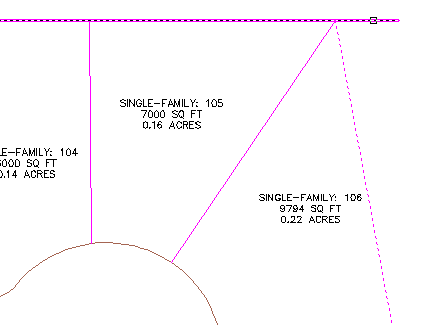
- Drücken Sie die EINGABETASTE, um den Befehl zu beenden.
Brechen einer Parzellenlinie
- Klicken Sie auf Registerkarte Parzellensegment Gruppe Geometrie bearbeiten
 Brechen.
 - Wählen Sie die hintere Parzellenlinie aus, die zu den Parzellen 106 bis 110 gehört.
- Geben Sie in der Befehlszeile E ein, um den ersten zu brechenden Punkt festzulegen.
- Fangen Sie in der Zeichnung den Schnittpunkt zwischen der hinteren Parzellenlinie und der Parzellenlinie, die Parzelle 107 und Parzelle 108 trennt. Klicken Sie auf den Schnittpunkt.
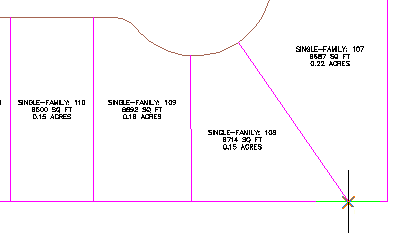
- Drücken Sie die EINGABETASTE.
Es werden zwei Parzellenlinien erstellt, die an dem von Ihnen angegebenen Punkt getrennt wurden.
Verbinden von zwei Parzellenlinien
- Klicken Sie auf Registerkarte Parzellensegment Gruppe Geometrie bearbeiten
 Verbinden.
 - Klicken Sie in der Zeichnung auf die beiden Parzellenlinien, die die südöstliche Ecke von Parzelle 106 bilden.
- Drücken Sie die EINGABETASTE.
Die beiden Linien bilden jetzt ein einzelnes Objekt.
Löschen eines Schnittpunkts
- Klicken Sie auf Registerkarte Parzellensegment Gruppe Geometrie bearbeiten
 Stützpunkt löschen.
 - Wählen Sie in der Zeichnung die Parzellenlinie aus, die die südliche und östliche Grenze der Parzelle bildet.
- Klicken Sie auf den grünen TS-Punkt an der südöstlichen Ecke von Parzelle 108.
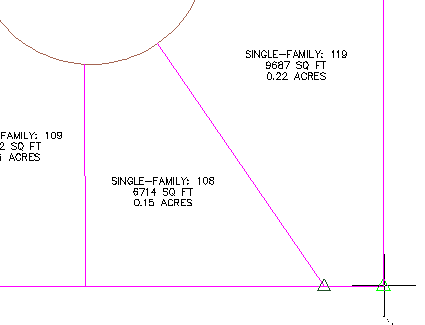
- Drücken Sie zweimal die EINGABETASTE, um den Befehl zu beenden.
Um mit der nächsten Übungslektion fortzufahren, gehen Sie zu Anzeigen und Analysieren von Parzellen.