In dieser Übung ändern Sie die Größe einer Parzelle, indem Sie eine zugeordnet Parzellenlinie von einem Referenzpunkt aus schwenken.
Diese Übung ist die Fortsetzung zum Abschnitt Übung 1: Verschieben einer Parzellenlinie.
Festlegen der Einstellungen für die Parzellenerstellung
- Öffnen Sie die Datei Parcel-2B.dwg im Ordner der Zeichnungen für Übungslektionen.
- Klicken Sie auf Registerkarte
 Finden.
 - Klicken Sie im Werkzeugkasten Parzellenentwurfswerkzeuge auf
 .
. - Legen Sie die folgenden Parameter fest:
Beachten Sie beim Angeben der Parameter, dass unten im Fenster Parzellenentwurfswerkzeuge eine Vorschau angezeigt wird.
Parzellengröße
Automatischer Entwurf
- Fläche (min.): 8000.00
- Straßenfront (min.): 40.0000
- Straßenfront min. bei Versatz verwenden: Nein
- Straßenfront-Versatz: 20.0000
- Breite (min.): 40.0000
- Tiefe (min.): 50.0000
- Tiefe max. verwenden: Ja
- Tiefe (max.): 200.0000
- Voreinstellung für mehrere Lösungen: Kürzeste Straßenfront verwenden
- Automatischer Modus: Aus
- Restverteilung: Rest in letzte Parzelle eingliedern
Schwenken des einen Endes einer Parzellenlinie
- Klicken Sie im Werkzeugkasten Parzellenentwurfswerkzeuge auf
 Schwenkungslinie - Bearbeiten.
 - Klicken Sie im Dialogfeld Parzellen erstellen auf OK.
Sie werden aufgefordert, die zugeordnete Parzellenlinie zum Anpassen auszuwählen.
- Klicken Sie in der Zeichnung auf die Parzellenlinie zwischen Parzelle 104 und Parzelle 105.
- Wählen Sie die anzupassende Parzelle aus, indem Sie mit der Maus auf das Anwesen 104 zeigen und klicken. Beachten Sie, dass die Parzellenränder hervorgehoben werden.
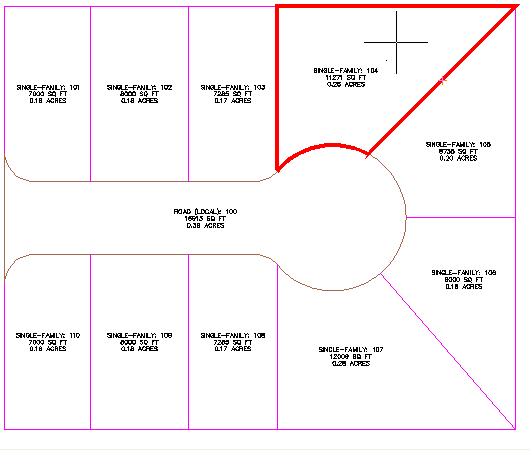
- Geben Sie die Parzellenstraßenfront wie unten gezeigt an.
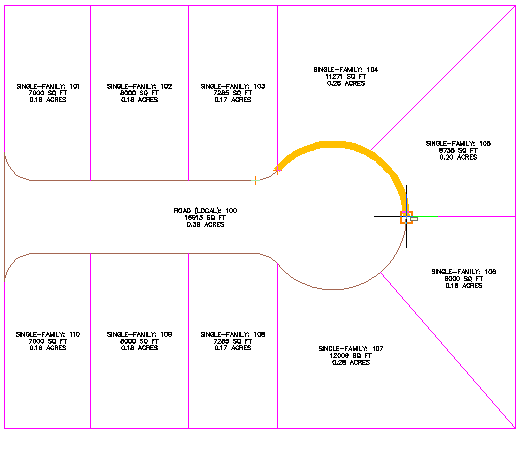 Anmerkung:
Für die folgenden Schritte müssen Sie den OFANG deaktivieren.
- Zeigen Sie mit dem Cursor in etwa auf die in der folgenden Abbildung angegebene Stelle.
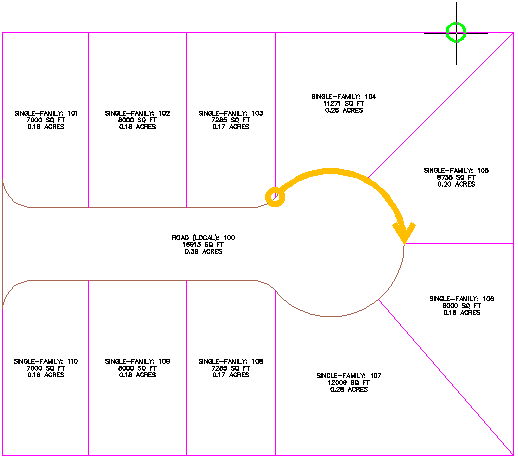
- Klicken Sie, um den Referenzpunkt zu platzieren.
Es wird eine Vorschau für die Parzellenerstellungsparameter und den Lösungsvorschlag angezeigt. In der angezeigten Lösung wird die Parzellenlinie entlang dem Referenzpunkt geschwenkt. Der Lösungsvorschlag umfasst einen Bereich, der den zu Beginn dieser Übung festgelegten Parametern für die Parzellenerstellung entspricht.
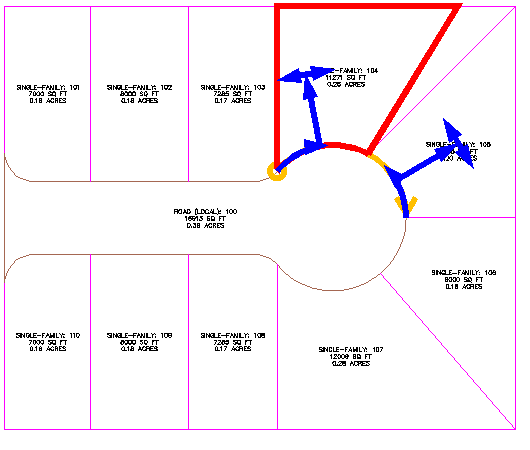
- Drücken Sie die EINGABETASTE.
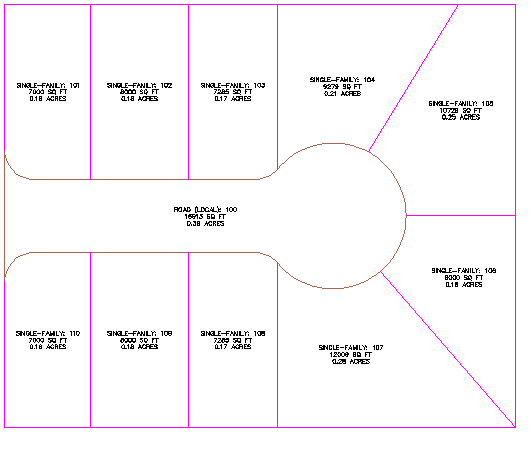
Vertiefung: Verschieben Sie anhand der Schritte 3 bis 8 die Parzellenlinie zwischen den Parzellen 106 und 107.
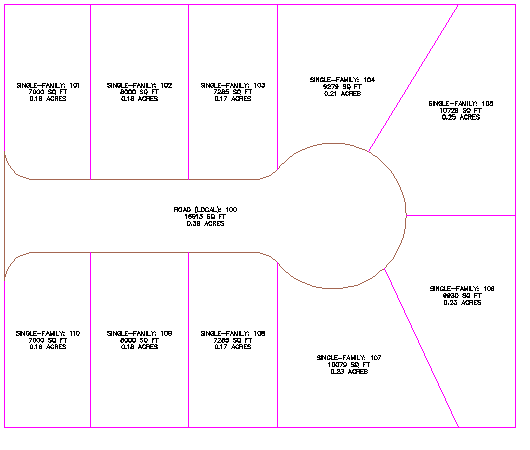
- Drücken Sie die ESC-Taste, um den Befehl zu beenden.
Eine Fortsetzung dieser Übungslektion finden Sie unter Übung 3: Bearbeiten der Geometrie von Parzellenlinien.