In dieser Übung passen Sie die Tessellation der Bogen um die Rampe herum an, um eine präzisere Darstellung der Rampe zu erreichen.
Ändern der Tessellation von Elementkantenbogen
- Klicken Sie auf das rechte Ansichtsfenster, um es zu aktivieren.
- Klicken Sie auf Registerkarte Ansicht
 Gruppe Ansichten
  Dropdown-Liste Visuelle Stile 3D-Drahtmodell.
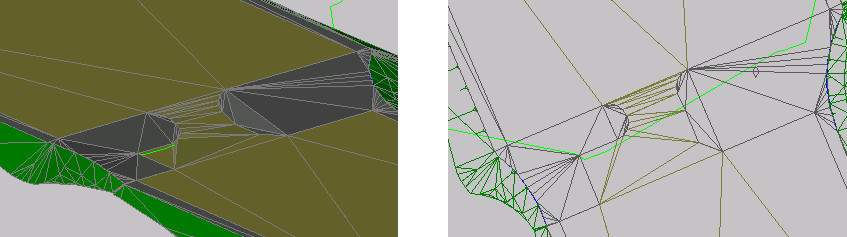
 Die Verschneidungstriangulation wird im visuellen Stil 3D-Drahtkörper angezeigt. Beobachten Sie die Dreiecke, während Sie das DGM mit den Elementkanten brechen.
- Klicken Sie auf Registerkarte Finden.
- Klicken Sie im Werkzeugkasten Verschneidungswerkzeuge auf
 Verschneidungsgruppen-Eigenschaften.
 - Aktivieren Sie im Dialogfeld Verschneidungsgruppen-Eigenschaften auf der Registerkarte Information das Kontrollkästchen DGM automatisch erstellen.
- Klicken Sie im Dialogfeld DGM erstellen auf OK.
Um die Bogentessellation anzupassen, müssen Sie ein DGM aus der Verschneidungsgruppe erstellen. Dieses DGM ist temporär. Nach der Anpassung der Bogentessellation löschen Sie es wieder.
- Ändern Sie im Dialogfeld Verschneidungsgruppe-Eigenschaften auf der Registerkarte Informationen die Einstellung Tessellationsabstand in 1.000’. Klicken Sie auf Anwenden.
- Deaktivieren Sie das Kontrollkästchen DGM automatisch erstellen. Wenn Sie aufgefordert werden, das DGM Slope - Projection Grading zu löschen, klicken Sie auf Ja. Klicken Sie auf OK.
Sie haben die Bogentessellation aktualisiert und müssen nun die Verschneidungsfüllflächen aktualisieren, um die neue Einstellung anzuwenden. Die einfachste Möglichkeit, die Füllflächen zu aktualisieren, bietet der AutoCAD-Befehl Verschieben.
- Geben Sie in der Befehlszeile SCHIEBEN ein.
- Klicken Sie auf die ursprüngliche, innere Elementkante (die blaue Gebäudefläche). Drücken Sie die EINGABETASTE.
- Drücken Sie die EINGABETASTE erneut, um den Standardwert für die Verschiebung auszuwählen.
- Drücken Sie die EINGABETASTE erneut, um den Standardwert für die Verschiebung <0.0000, 0.0000, 0.0000> zu übernehmen.
Beachten Sie im linken Ansichtsfenster, dass die Triangulation der Bogen entlang der Rampe verbessert wurde.
In dieser Übung wird die Datei Grading-6.dwg mit den Änderungen verwendet, die Sie in der vorausgehenden Übung vorgenommen haben. Sie können auch die Datei Grading-7.dwg im Ordner der Zeichnungen für Übungslektionen öffnen.
Eine Fortsetzung dieser Übungslektion finden Sie unter Übung 2: Anpassen der Verschneidungstriangulation mit einer Elementkante.