In dieser Übung schränken Sie mithilfe einer Datenausschlussbegrenzung die Menge der Punkte ein, die von einem DGM referenziert werden.
Die Punkte in der Punktdatei, die außerhalb der angegebenen Datenausschlussbegrenzung liegen, werden beim Erstellen des DGM und bei allen nachfolgenden DGM-Bearbeitungen ignoriert.
Hinzufügen einer Datenausschluss-Begrenzung zu einem DGM
- Öffnen Sie die Datei Surface-2.dwg im Ordner der Zeichnungen für Übungslektionen.
- Erweitern Sie im Projektbrowser auf der Registerkarte Übersicht die Sammlung DGMs. Erweitern Sie das DGM Urgelände.
Das DGM Urgelände ist zu diesem Zeitpunkt leer. In den folgenden Schritten erstellen Sie mithilfe der roten Polylinie in der Zeichnung eine Begrenzung Datenausschluss, durch die die importierten DGM-Daten auf die Grenzen der Begrenzung beschränkt werden. Anschließend importieren Sie eine relativ dichte LIDAR-Punktdatei und überprüfen die Ergebnisse.
- Erweitern Sie das DGM Urgelände und die Sammlung
 Definition. Klicken Sie mit der rechten Maustaste auf Grenzlinien. Klicken Sie auf Hinzufügen.
 - Geben Sie im Dialogfeld Begrenzungen hinzufügen die folgenden Parameter an:
- Name: Site
- Typ: Datenausschluss
- Kürzester Abstand vom Sekantenmittelpunkt zum Kreisbogen: 1.000’
- Klicken Sie auf OK.
- Klicken Sie im Zeichnungsfenster auf die rote Polylinie.
Die Polylinie wird als Begrenzung zur DGM-Definition Urgelände hinzugefügt. Das Symbol
 neben dem Element Grenzlinien auf der Registerkarte Übersicht kennzeichnet, dass eine Begrenzung in der DGM-Definition vorhanden ist. Wenn Sie die Sammlung Grenzlinien auswählen, werden die dem DGM hinzugefügten Begrenzungen in der Listenansicht der Übersicht angezeigt.
 In den nachfolgenden Schritten fügen Sie eine relativ dichte LIDAR-Punktdatei zur DGM-Definition hinzu. Die Punktdatei wird ausschließlich innerhalb der Grenzen der soeben hinzugefügten Datenausschlussbegrenzung eingefügt.
Importieren von DGM-Daten aus einer Punktdatei
- Erweitern Sie das DGM Urgelände und die Sammlung Definition. Klicken Sie mit der rechten Maustaste auf Punktdateien. Klicken Sie auf Hinzufügen.
- Klicken Sie im Dialogfeld Punktdatei hinzufügen unter Ausgewählte Dateien auf
 .
. - Stellen Sie sicher, dass im Dialogfeld Ursprungsdatei wählen im Feld Dateityp die Option (*.csv) ausgewählt ist.
- Wählen Sie den Ordner mit den Übungslektionen. Wählen Sie die Datei LIDAR_ENZ (comma delimited).csv aus. Klicken Sie auf Öffnen.
- Wählen Sie in der Liste Format den Eintrag RHZ (Kommatrennung).
- Deaktivieren Sie im Dialogfeld Punktdatei hinzufügen die Kontrollkästchen Nach Möglichkeit Höhe anpassen und Nach Möglichkeit Koordinaten transformieren. Klicken Sie auf OK.
Die Punktdaten werden zu der Zeichnung hinzugefügt.
Der DGM-Definition Urgelände wird eine Referenz zu der Punktdatei hinzugefügt. Das Symbol
ist der Hinweis auf Punktdaten in der DGM-Definition. Dieses Symbol wird neben dem Element Punktdateien auf der Registerkarte Übersicht angezeigt. - Vergrößern Sie die rechte untere Ecke des DGM.
Beachten Sie, dass nur die Punkte innerhalb der Datenausschlussbegrenzung importiert wurden und dass eine grüne Begrenzung aus den importierten Daten erstellt wurde.
Die Begrenzung befindet sich in bestimmten Bereichen außerhalb der roten Datenausschlussbegrenzung und in anderen Bereichen innerhalb der Datenausschlussbegrenzung. Dies ist darauf zurückzuführen, dass in der Punktdatei enthaltene Punkte, die außerhalb der Datenausschlussbegrenzung liegen, während des Importvorgangs ausgeschlossen wurden. Die grüne Begrenzung wird durch die Punkte an den äußeren Grenzen der importierten Punkte gebildet.
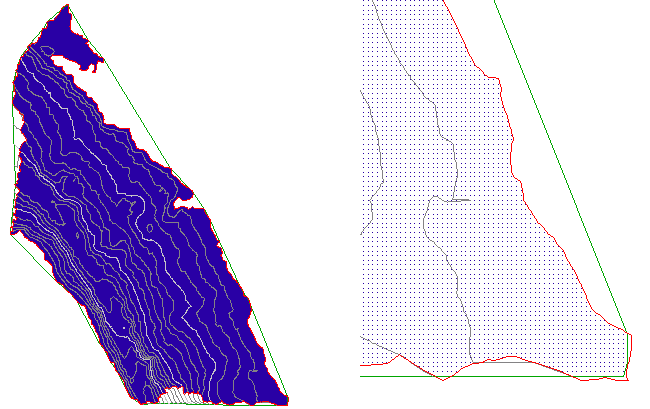
DGM mit importierten Punkten innerhalb einer Datenausschlussbegrenzung (links) und Detailansicht des DGM (rechts)
- Geben Sie in der Befehlszeile ZE ein, um auf die Grenzen der Zeichnung zu zoomen.
Beschränken der DGM-Daten auf eine kleinere Fläche
- Klicken Sie auf Registerkarte Start Gruppe Layer Dropdown-Liste Layer. Klicken Sie neben dem Layer C-TOPO-BNDY-CORR Layer auf
 .
. Der Layer enthält eine orangefarbene Polylinie. Diese verwenden Sie nun, um eine zweite Datenausschlussbegrenzung zu erstellen.
- Erweitern Sie das DGM Urgelände und die Sammlung Definition. Klicken Sie mit der rechten Maustaste auf Grenzlinien. Klicken Sie auf Hinzufügen.
- Geben Sie im Dialogfeld Begrenzungen hinzufügen die folgenden Parameter an:
- Name: Corridor
- Typ: Datenausschluss
- Kürzester Abstand vom Sekantenmittelpunkt zum Kreisbogen: 1.000’
- Klicken Sie auf OK.
- Klicken Sie im Zeichnungsfenster auf die orangefarbene Polylinie.
Die Polylinie wird als Begrenzung zur DGM-Definition Urgelände hinzugefügt. Die Punktdaten wurden jedoch nicht geändert. Datenausschlussbegrenzungen wirken sich nur auf DGM-Bearbeitungsvorgänge aus, die nach dem Hinzufügen der Datenausschlussbegrenzung durchgeführt werden. Da die Punkte vor der 3D-Profilkörper-Begrenzung zu dem DGM hinzugefügt wurden, hat die Begrenzung aktuell keine Auswirkungen auf die Punktdaten.
In den folgenden Schritten ordnen Sie die DGM-Definitionsoperationen neu an, sodass die Punkte auf die Grenzen der neuen Datenausschlussbegrenzung für den 3D-Profilkörper beschränkt werden.
- Klicken Sie im Projektbrowser auf der Registerkarte Übersicht mit der rechten Maustaste auf das DGM Urgelände. Klicken Sie auf DGM-Eigenschaften.
- Überprüfen Sie im Dialogfeld DGM-Eigenschaften auf der Registerkarte Definition in der Spalte Operationstyp die Reihenfolge der Operationen.
Die in dieser Übung durchgeführten Operationen werden in der Reihenfolge ihrer Durchführung angezeigt. Die Datenausschlussbegrenzung für das Gebiet wurde zuerst hinzugefügt und wirkt sich auf die nachfolgenden Operationen aus. Die Datenausschlussbegrenzung für den 3D-Profilkörper wurde zuletzt hinzugefügt. Sie wirkt sich daher aktuell auf keine anderen Operationen aus.
- Wählen Sie die letzte Operation Begrenzung hinzufügen in der Liste aus. Klicken Sie auf
 , um die Operation Begrenzung hinzufügen an die erste Stelle in der Liste zu verschieben.
 - Wählen Sie die andere Operation Begrenzung hinzufügen aus. Klicken Sie auf
 , um die Operation Begrenzung hinzufügen an die letzte Stelle in der Liste zu verschieben.
 - Klicken Sie auf OK.
- Klicken Sie im Dialogfeld DGM-Eigenschaften - DGM neu erstellen auf DGM neu erstellen.
Beim Neuerstellen des DGM werden die Punkte außerhalb der orangefarbenen Datenausschlussbegrenzung für den 3D-Profilkörper aus dem DGM ausgeschlossen.
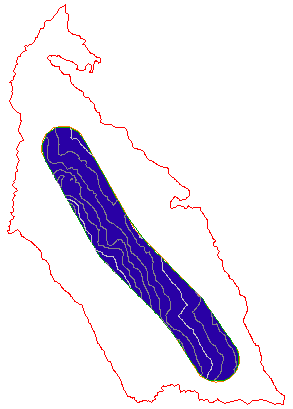
DGM nach Anwendung der Datenausschlussbegrenzung für den 3D-Profilkörper
Vertiefung: Ordnen Sie die DGM-Definitionsoperationen neu an, und überprüfen Sie die Ergebnisse. Stellen Sie sicher, dass die Tabelle Operationstyp in der folgenden Reihenfolge angezeigt wird, bevor Sie mit der nächsten Übung fortfahren:
- Begrenzung hinzufügen: Corridor
- Punktdatei importieren
- Begrenzung hinzufügen: Site
Eine Fortsetzung dieser Übungslektion finden Sie unter Übung 2: Vereinfachen eines DGM.