In dieser Übung reduzieren Sie die Anzahl von Punkten, die zum Definieren eines DGM verwendet werden.
Ein DGM kann vereinfacht werden, indem Sie TIN-Kanten oder Punkte entfernen. Nach Ausführung des Befehls DGM vereinfachen werden neue Punkte und TIN-Kanten basierend auf den angegebenen Parametern berechnet. Die ursprünglichen DGM-Punkte sind weiterhin in der referenzierten Punktdatei enthalten, sie werden jedoch nicht für die DGM-Triangulation verwendet.
In dieser Übung vereinfachen Sie ein DGM mithilfe der Punktentfernungsmethode. Mithilfe dieser Methode werden wahllos Punkte aus dem DGM ausgewählt und sie werden auf der Grundlage der Punktdichte in verschiedenen Bereichen des DGM entfernt. In Bereichen mit einer hohen Punktdichte werden mehr Punkte entfernt als in Bereichen mit wenigen Punkten.
Sie können nicht angeben, welche Punkte entfernt werden sollen. Punkte, durch die DGM-Ränder und Bruchkanten definiert werden, werden durch den Befehl DGM vereinfachen nicht gelöscht.
Diese Übung ist die Fortsetzung zum Abschnitt Übung 1: Beschränken importierter DGM-Daten.
Vereinfachen eines DMG
- Klicken Sie auf Registerkarte Start
 Gruppe Layer Dropdown-Liste Layer. Klicken Sie neben dem Layer C-TOPO-CONT-MAJR-ORIG und C-TOPO-CONT-MINR-ORIG auf
  .
. Diese Layer enthalten Polylinien, die die ursprünglichen Haupt- und Nebenhöhenlinien darstellen. Anhand dieser Polylinien können Sie die Ergebnisse des Befehls DGM vereinfachen überprüfen.
- Klicken Sie auf Registerkarte Ändern Gruppe Geländedaten DGM Finden.
- Klicken Sie auf Registerkarte Finden.
- Wählen Sie im Assistenten DGM vereinfachen auf der Seite Vereinfachungsmethoden die Option Punktentfernung aus.
- Klicken Sie auf Weiter.
- Geben Sie auf der Seite Regionsoptionen die folgenden Parameter an:
- Objekte wählen: Aktiviert
- Kürzester Abstand vom Sekantenmittelpunkt zum Kreisbogen: 1.000’
- Klicken Sie auf In Zeichnung auswählen.
- Klicken Sie in der Zeichnung auf die orangefarbene 3D-Profilkörper-Begrenzung.
Beachten Sie im Assistenten DGM vereinfachen den Wert für Gesamtzahl der in der Region ausgewählten Punkte. Dies ist die aktuelle Anzahl von Punkten in der ausgewählten Begrenzung.
- Klicken Sie auf Weiter.
- Geben Sie auf der Seite Reduktionsoptionen die folgenden Parameter an:
- Prozentsatz der zu entfernenden Punkte: Aktiviert, 50%
- Maximale Änderung der Höhe: Deaktiviert
- Klicken Sie auf Anwenden.
Beachten Sie am unteren Rand des Assistenten den Wert für Gesamtzahl der entfernten Punkte. Dieser Wert entspricht der Anzahl von Punkten, die durch den Befehl DGM vereinfachen innerhalb der ausgewählten Begrenzung entfernt wurde.
Anmerkung:Sie können erneut auf Anwenden klicken, um den Befehl DGM vereinfachen zu wiederholen und den Assistenten geöffnet zu lassen. Wenn Sie auf Fertigstellen klicken, wird der Befehl DGM vereinfachen wiederholt und der Assistent geschlossen.
- Klicken Sie auf Abbrechen.
- Vergrößern Sie das DGM.
Beachten Sie, dass die Punktdichte geringer ist als zu Beginn der Übung und dass die neuen, grau dargestellten DGM-Höhenlinien den ursprünglichen Höhenlinien sehr ähnlich sind. Durch den Befehl DGM vereinfachen wurde die durch das DGM verwendete Datenmenge reduziert, ohne die Genauigkeit des DGM stark zu beeinträchtigen.
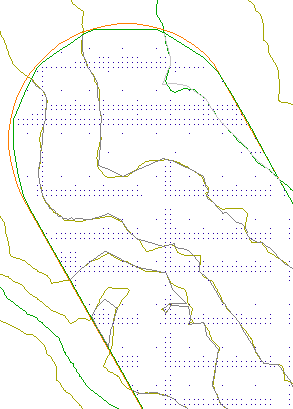
Vereinfachtes DGM
In dieser Übung wird die Datei Surface-2.dwg mit den Änderungen verwendet, die Sie in der vorausgehenden Übung vorgenommen haben.
Um mit der nächsten Übungslektion fortzufahren, gehen Sie zu Ändern des DGM-Stils und der DGM-Anzeige.