In dieser Übung melden Sie sich bei Autodesk Vault an, um andere Projektaufgaben vorzubereiten.
Anmelden bei der Datenbank
- Klicken Sie im Projektbrowser auf die Registerkarte Übersicht. Anmerkung:
Vergewissern Sie sich, dass eine Zeichnung geöffnet ist und dass in der Dropdown-Liste oben in der Registerkarte Übersicht die Hauptansicht ausgewählt ist.
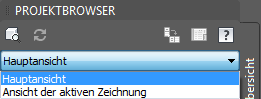
In der Struktur der Registerkarte Übersicht sollte die Sammlung
 Projekte angezeigt werden.
 - Klicken Sie mit der rechten Maustaste auf die Sammlung Projekte, und wählen Sie anschließend Bei Vault anmelden aus.
- Klicken Sie im angezeigten Dialogfeld Willkommen auf Anmelden.
- Überprüfen Sie im Anmelde-Dialogfenster die folgenden vier Felder:
- Benutzername: Administrator. Übernehmen Sie diesen Eintrag.
- Kennwort: Leer. Lassen Sie dieses Feld für diese Übung leer.
- Server: localhost (für lokale Einzelplatz-Datenbanken); wenn Sie auf Ihrem Netzwerk über einen zentralen Data Management Server verfügen, verwenden Sie dessen Namen.
- Datenbank: Vault. Übernehmen Sie diesen Eintrag, außer wenn Ihr Systemadministrator die Verwendung einer anderen Datenbank empfiehlt.
- Klicken Sie auf OK.
Sie werden vom System bei Autodesk Vault angemeldet.
- Klicken Sie mit der rechten Maustaste auf die Projektesammlung und anschließend auf Eigenschaften.
- Beachten Sie im Dialogfeld Eigenschaften - Civil 3D-Projekte den vorgegebenen Speicherort für den Arbeitsordner.
- Klicken Sie auf OK.
Eine Fortsetzung dieser Übungslektion finden Sie unter Übung 2: Erstellen von Benutzerkonten und Gruppen.