In dieser Übung erstellen Sie Vermessungsdaten mit dem Vermessungsbefehlsfenster.
Im Vermessungsbefehlsfenster können Sie direkt Vermessungsbefehle über die Befehlszeile eingeben oder die Menüs verwenden.
Diese Übung ist die Fortsetzung zum Abschnitt Übung 2: Erstellen von Vermessungsdaten mit dem Polygonzugeditor.
Erstellen einer neuen Vermessungsdatenbank
- Öffnen Sie die Datei Survey-4C.dwg im Ordner der Zeichnungen für Übungslektionen.
- Klicken Sie im Projektbrowser auf der Registerkarte Vermessung mit der rechten Maustaste auf Vermessungsdatenbanken. Klicken Sie auf Neue lokale Vermessungsdatenbank.
- Geben Sie im Dialogfeld Neue lokale Vermessungsdatenbank als Name Survey 4 ein. Klicken Sie auf OK.
- Klicken Sie im Projektbrowser auf der Registerkarte Vermessung mit der rechten Maustaste auf die Datenbank Survey 4. Klicken Sie auf Vermessungsdatenbankeinstellungen bearbeiten.
- Geben Sie im Dialogfeld Vermessungsdatenbankeinstellungen unter Vermessungsbefehlsfenster die folgenden Parameter an:
- Ditto-Funktion: Ja
- Automatische Punktnummerierung: Nein
- Punktnummerierung starten an: 1
- Punktkursecho: Ja
- Linienzugverlaufsecho: Ja
- Punktkoordinatenecho: Ja
- Linienzugkoordinatenecho: Ja
- Befehlsecho: Ja
- Stapeldatei verwenden: Ja
- Ausgabedatei verwenden: Ja
- Klicken Sie auf OK.
Erstellen eines Vermessungsnetzwerks
- Erweitern Sie im Projektbrowser auf der Registerkarte Vermessung die Datenbank Survey 4. Klicken Sie mit der rechten Maustaste auf die Sammlung Netzwerke. Wählen Sie Neu.
- Geben Sie im Dialogfeld Netz als Name Survey Network 4 ein.
- Klicken Sie auf OK.
Eingeben von Vermessungsdaten im Vermessungsbefehlsfenster
- Klicken Sie im Projektbrowser auf der Registerkarte Vermessung mit der rechten Maustaste auf Survey Network 4. Klicken Sie auf Vermessungsbefehlsfenster.
- Geben Sie im Vermessungsbefehlsfenster die folgenden Befehle in der Befehlszeile ein.
Hierbei handelt es sich um die Vermessungs-Sprachbefehle, mit denen vier neue Standorte erstellt werden.
NE 1 1000.00 1000.00 “STA 1”
AZ 1 4 45.0000
STN 1
BS 4
AD 2 90.0000 100.00 “STA 2”
STN 2
BS 1
AD 3 90.0000 100.00 “STA 3”
STN 3
BS 2
AD 4 90.0000 100.00 “STA 4”
STN 4
BS 3
AD 1 90.0000 100.00
-
Beim Eingeben der Befehle wird im oberen Bereich des Vermessungsbefehlsfensters die resultierende Ausgabe und im unteren Bereich die entsprechende Eingabe angezeigt.
- Schließen Sie das Vermessungsbefehlsfenster.
- Klicken Sie auf der Registerkarte Vermessung mit der rechten Maustaste auf Survey Network 4, und klicken Sie auf In Zeichnung einfügen.
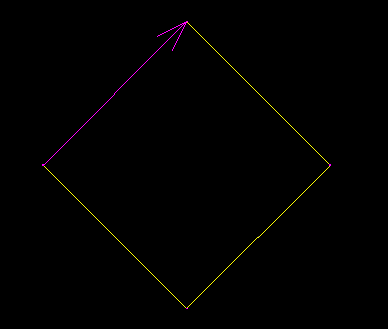
Die neuen Vermessungsdaten werden in der Zeichnung angezeigt.
Klicken Sie um zu sehen, wie das Netz aussehen sollte.
Eine Fortsetzung dieser Übungslektion finden Sie unter Übung 4: Berechnen eines Azimuts im astronomischen Richtungskalkulator.