Dieser Befehl gilt nur für Autodesk Nastran In-CAD für Inventor. Er ist in SOLIDWORKS nicht verfügbar. Verwenden Sie den Befehl Flächen versetzen, um manuell eine oder mehrere Flächen eines Volumenkörpers anzugeben, die in eine Flächendarstellung konvertiert werden sollen (für die Vernetzung mit Schalenelementen). Sie können einen Versatzabstand von der ursprünglichen Flächenposition angeben, an dem die Versatzflächen platziert werden sollen. Es wird angenommen, dass der Dickenparameter für die Schalenelemente doppelt so groß ist wie der Versatzabstands. Sie können den vorgegebenen Dickenwert jedoch überschreiben. Die Aktion für diesen Befehl ist dahingehend mit dem Werkzeug Mittelflächen vergleichbar, dass das ursprüngliche Volumenkörperteil unterdrückt und durch eine Flächendarstellung ersetzt wird. Das Werkzeug Flächen versetzen unterscheidet sich in zwei Dingen: Sie können den Versatz angeben, und Sie können nur einen Teil des Volumenkörpers (insbesondere eine oder mehrere Flächen) als Basis der Schalenelementdarstellung auswählen.
So verwenden Sie das Werkzeug Flächen versetzen:
- Klicken Sie auf Autodesk Nastran
 Vorbereiten Flächen versetzen. Das Dialogfeld Fläche versetzen wird angezeigt:
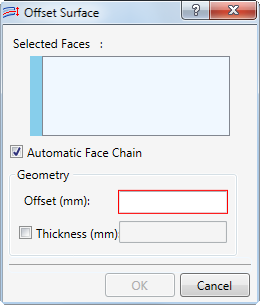
- Wenn Sie eine fortlaufende Kette aus tangentialen Flächen mit einem einzelnen Mausklick auswählen möchten, lassen Sie die Option Automatisch angrenzende Flächen aktiviert. Wenn Sie nur die einzelnen Flächen auswählen möchten, auf die Sie direkt klicken, deaktivieren Sie die Option Automatisch angrenzende Flächen.
- Klicken Sie im Modellarbeitsbereich auf die Flächen, die Sie versetzen und als Basis der Schalenelementdarstellung verwenden möchten. Jede Fläche, auf die Sie klicken, wird im Feld Ausgewählte Flächen angezeigt (zusammen mit allen Tangenten, wenn die Option Automatisch angrenzende Flächen aktiviert ist). Sie können keine Flächen von zwei Teilen in derselben Flächenversatz-Instanz auswählen. Sie müssen daher den Befehl Flächen versetzen für jedes Bauteil individuell ausführen, das Sie in eine Flächendarstellung konvertieren möchten.
- (Optional) Um den Auswahlsatz zu überprüfen, wählen Sie ein oder mehrere Objekte in der Liste Ausgewählte Flächen aus, oder klicken Sie mit der rechten Maustaste darauf. Über das Kontextmenü können Sie:
- die ausgewählten Objekte löschen oder
- alle Objekte aus der Liste löschen.
- Geben Sie den gewünschten Abstand desVersatzes ein. Bei einem positiven Versatz wird die Fläche in den Volumenkörper verschoben, zu dem die Fläche gehört. Bei einem negativen Versatz wird die Fläche aus dem Volumenkörper entfernt.
- (Optional) Aktivieren Sie die Option Dicke, und geben Sie einen benutzerdefinierten Wert für die Dicke ein. Der vorgegebene Wert ist doppelt so groß wie der Versatzabstand.
 Da die vorgabemäßige Dicke doppelt so groß wie der Versatz ist, ist die vorgabemäßige Dicke negativ, wenn Sie einen negativen Wert für den Versatz angeben. In solchen Fällen müssen Sie die Dicke überschreiben und einen entsprechenden positiven Wert eingeben.
- Klicken Sie auf OK, um fortzufahren, oder auf Abbrechen, um den Vorgang abzubrechen. Der Volumenkörper der ausgewählten Flächen wird unterdrückt und durch eine Versatzflächendarstellung ersetzt. Die neue Versatzfläche wird im Zweig Idealisierungen\Schalen der Modellstruktur aufgelistet.
Eine Pop-up-Meldung wird evtl. angezeigt. Sie besagt, dass einige Funktionen aufgrund der Änderung der Geometrie nicht mehr vorhanden sind.
- Klicken Sie auf Details, um zu sehen, welche Funktionen weggefallen sind.
- Klicken Sie auf Schließen, um die Meldung zu schließen.
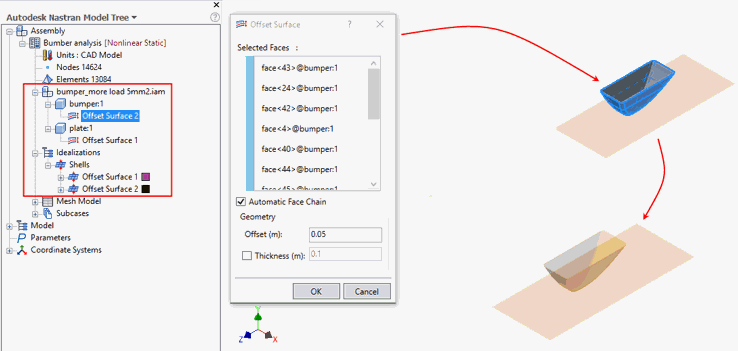
Im folgenden Beispiel wurde das Teil "Platte" zuvor in eine Flächendarstellung konvertiert, und das Teil "Stoßstange" wird nun auch konvertiert. Die Option Automatisch angrenzende Flächen ist aktiv, sodass alle äußeren Flächen des Volumenkörpers mit einem einzigen Mausklick ausgewählt werden können: