Revit exportiert nur Rasterachsen auf der Basisebene - Höhe 0. Die Rasterachsen auf anderen Ebenen werden auf die Basisebene projiziert. Beim Importieren oder Synchronisieren einer aus Revit stammenden SMLX-Datei in Advance Steel werden alle Raster mit dem Koordinatenwert Z = 0 des WKS erstellt.
Das folgende Beispiel zeigt ein in Revit erstelltes Raster, das sowohl auf Ebene 1 als auch auf Ebene 2 sichtbar ist.
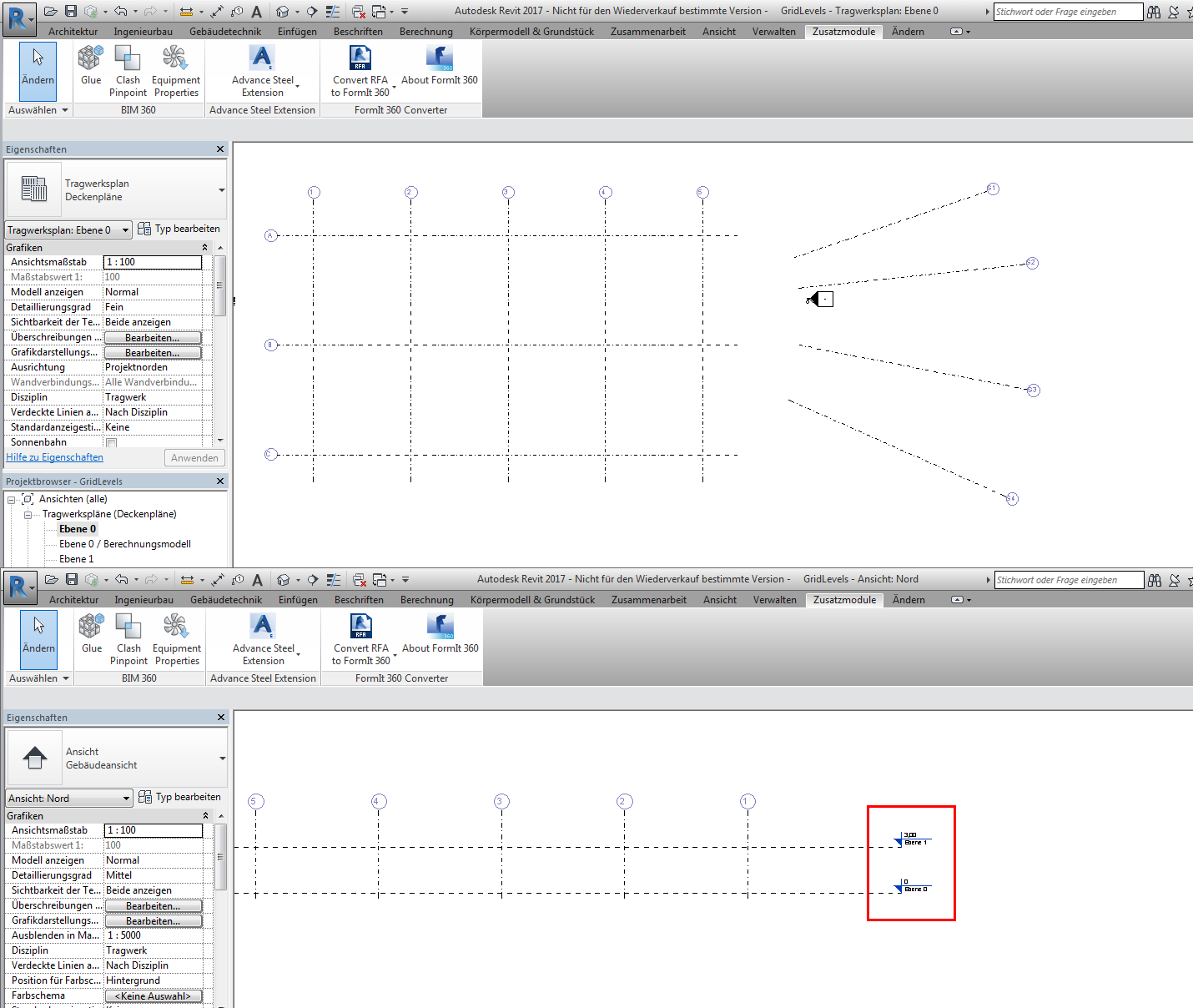
Wenn Sie dieses Modell in Advance Steel importieren, wird nur ein Raster mit der Koordinate Z = 0 des WKS (d. h. auf der Basisebene) erstellt.
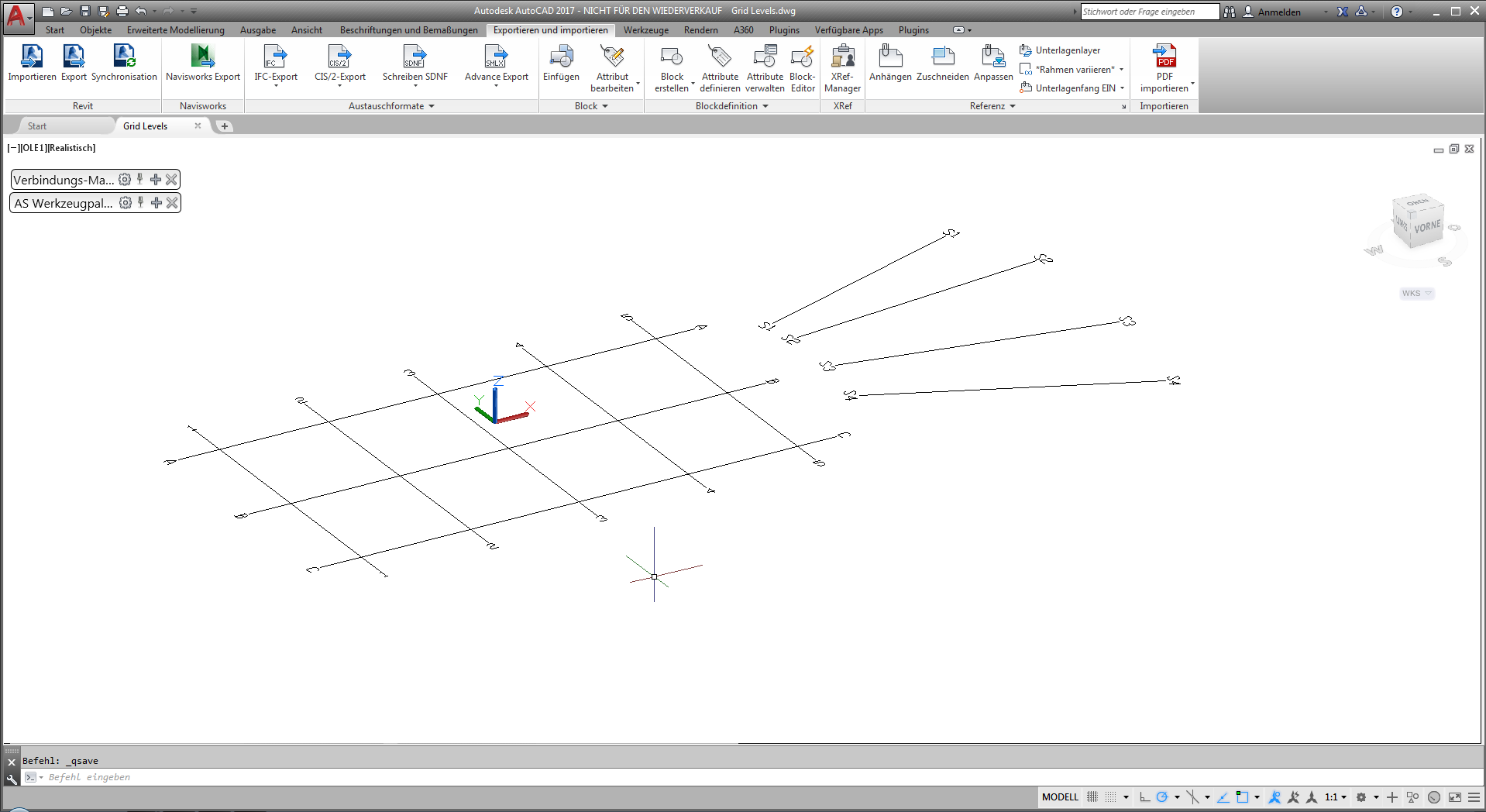
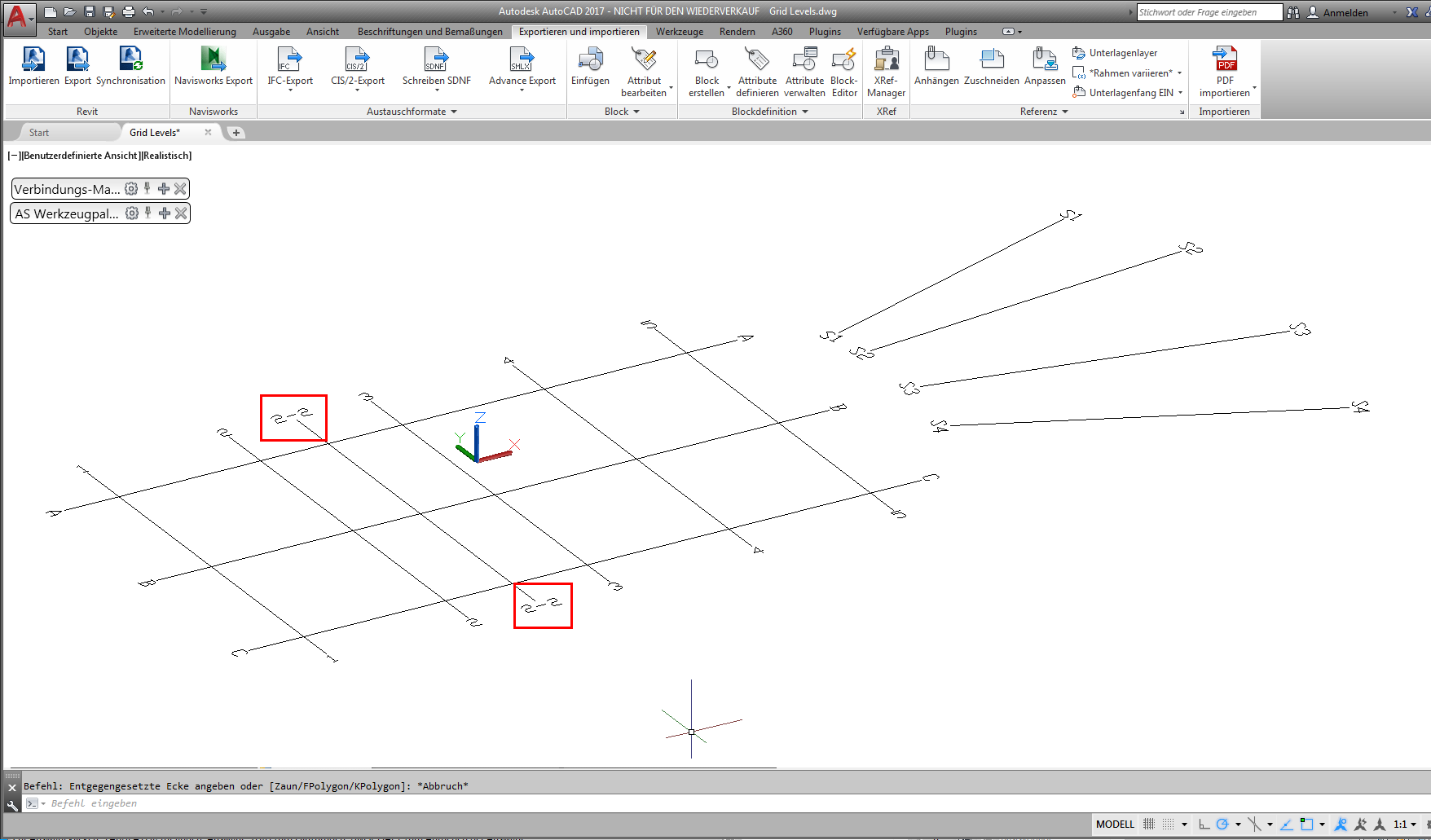
Wenn in Revit ein zusätzliches, nur auf Ebene 2 sichtbares Raster (z. B. 2-2) erstellt, in SMLX exportiert und in Advance Steel synchronisiert wird, wird dieses Raster auf der untersten Ebene erstellt: 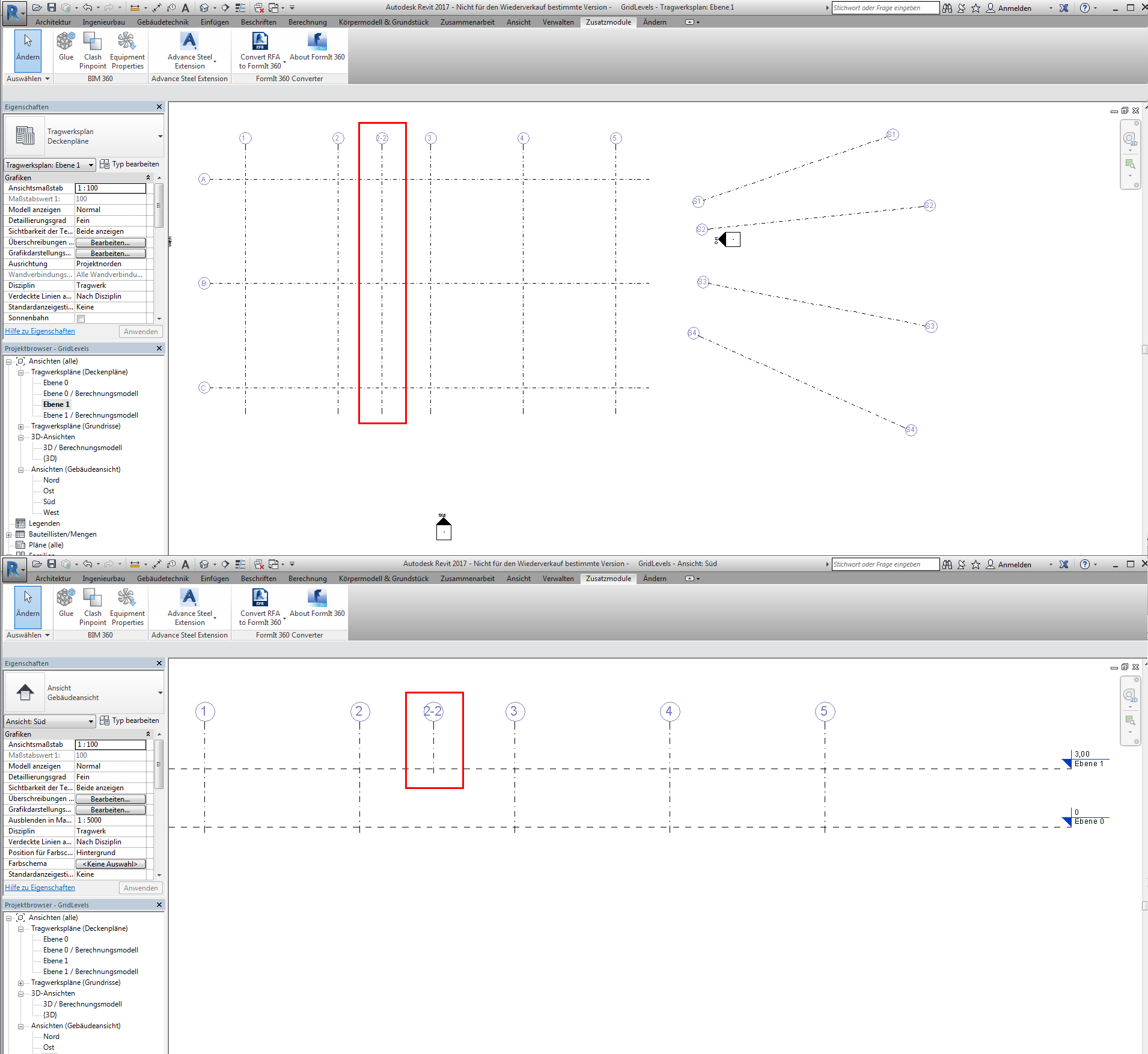
Nach dem Laden der SMLX-Datei aus Revit wird wie folgt das Dialogfeld Synchronisation in Advance Steel angezeigt:
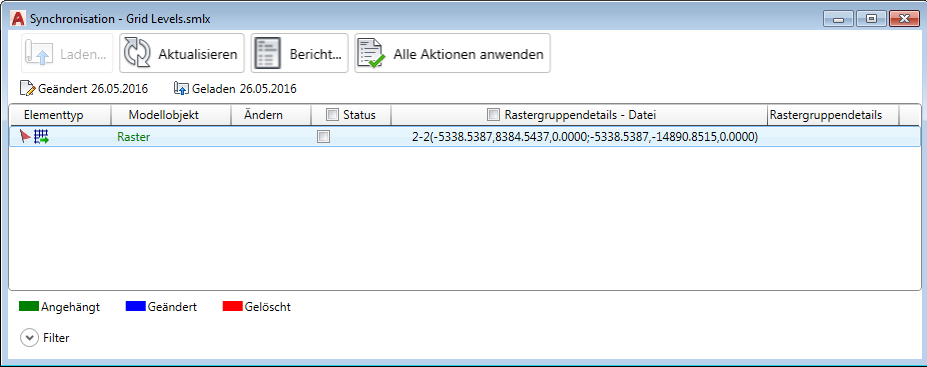
Wenn Sie die neu angefügte Zeile in Advance Steel auswählen und anwenden, wird die Rasterlinie an der Position ihrer Projektion auf der Basisebene hinzugefügt.
Raster aus Advance Steel werden in Revit nur auf der Ebene angezeigt, auf der sie erstellt wurden. Im folgenden Beispiel wurden die Raster mit den Beschriftungen 1 und S3 in Advance Steel kopiert. Beim Exportieren des Modells in SMLX und Synchronisieren der Änderungen in Revit sind die Raster 1 und S3 nur auf Ebene 2 sichtbar.
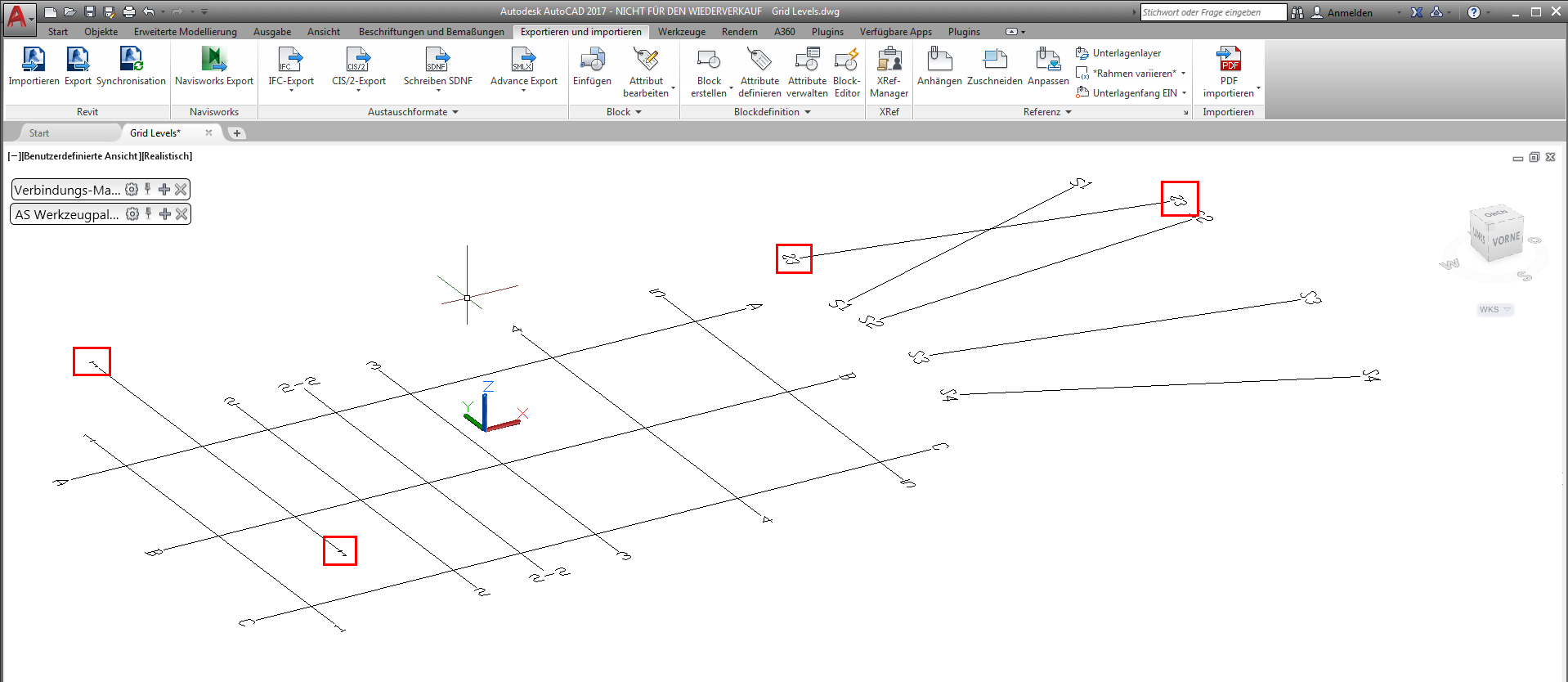
In Revit sind nach der Synchronisierung der in Advance Steel vorgenommenen Änderungen die Rasterlinien 1 und S3 nur auf Ebene 2 sichtbar. Ihre Beschriftungen wurden geändert und lauten jetzt 1 - 1 auf Ebene 2 und S3 - 1 auf Ebene 2:
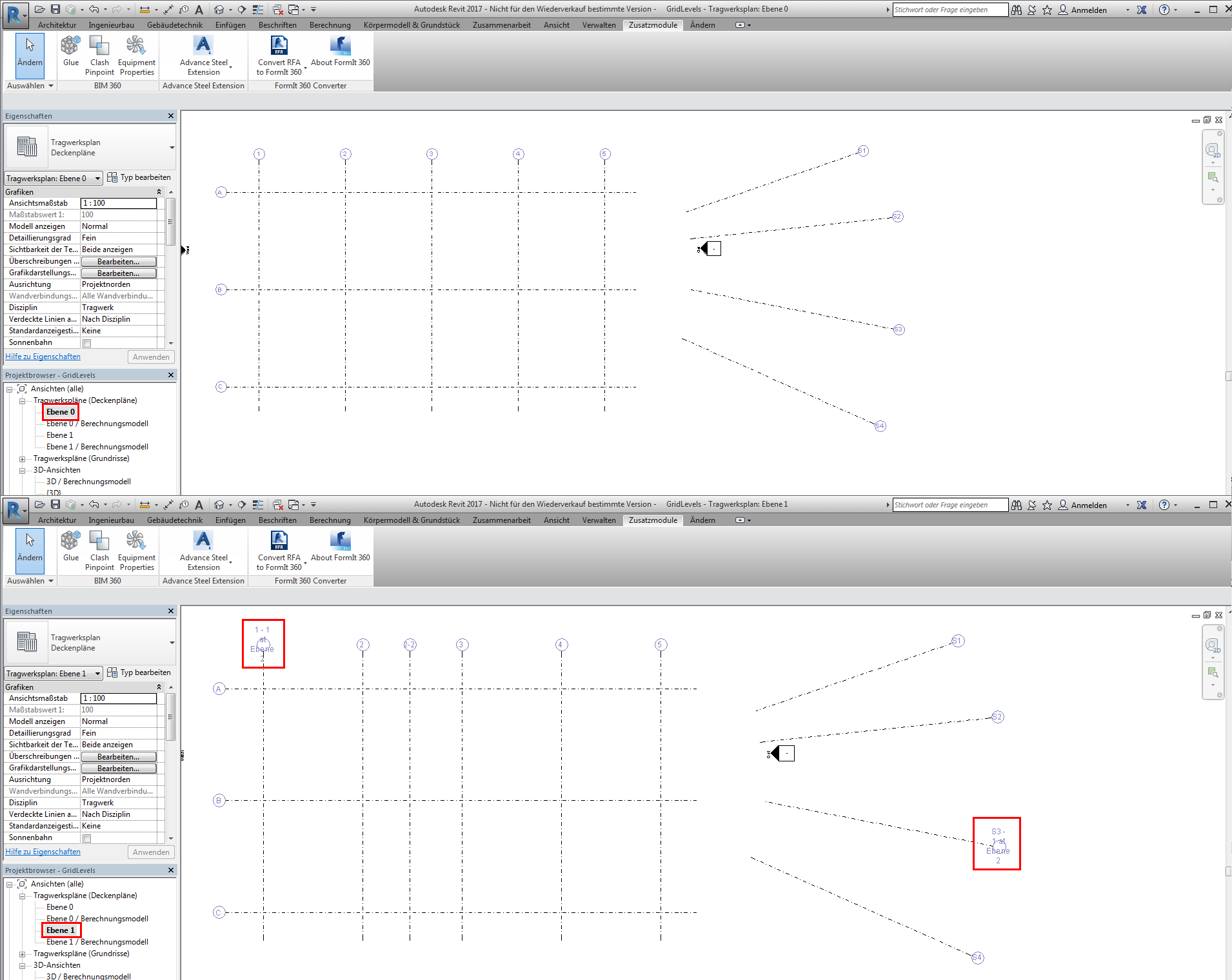
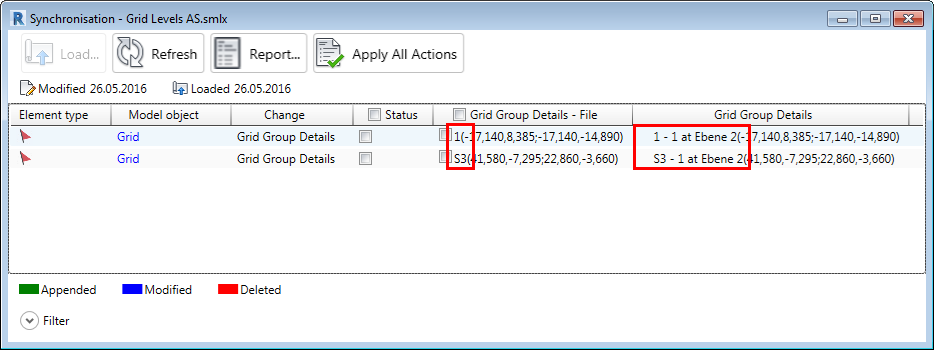
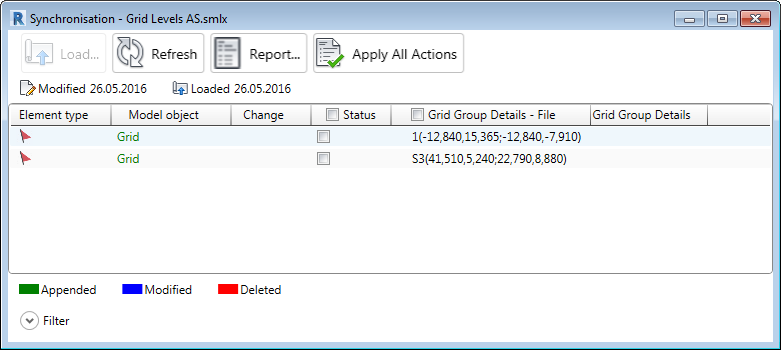
Nachdem die angefügten Linien im Revit-Modell angewendet wurden, werden im Dialogfeld Synchronisation zwei geänderte Zeilen angezeigt. Dies geschieht, weil in der Datei die beiden Rasterlinien 1 und S3 und im Modell die umbenannten Rasterlinien 1 - 1 auf Ebene 2 und S3 - 1 auf Ebene 2 vorhanden sind: