In Advance Steel können Sie Raster innerhalb einer Sequenz definieren. In diesem Fall werden die Raster als einzelne Achsen in Revit übertragen. Beim Rückimport in Advance Steel bleibt die Sequenz erhalten: 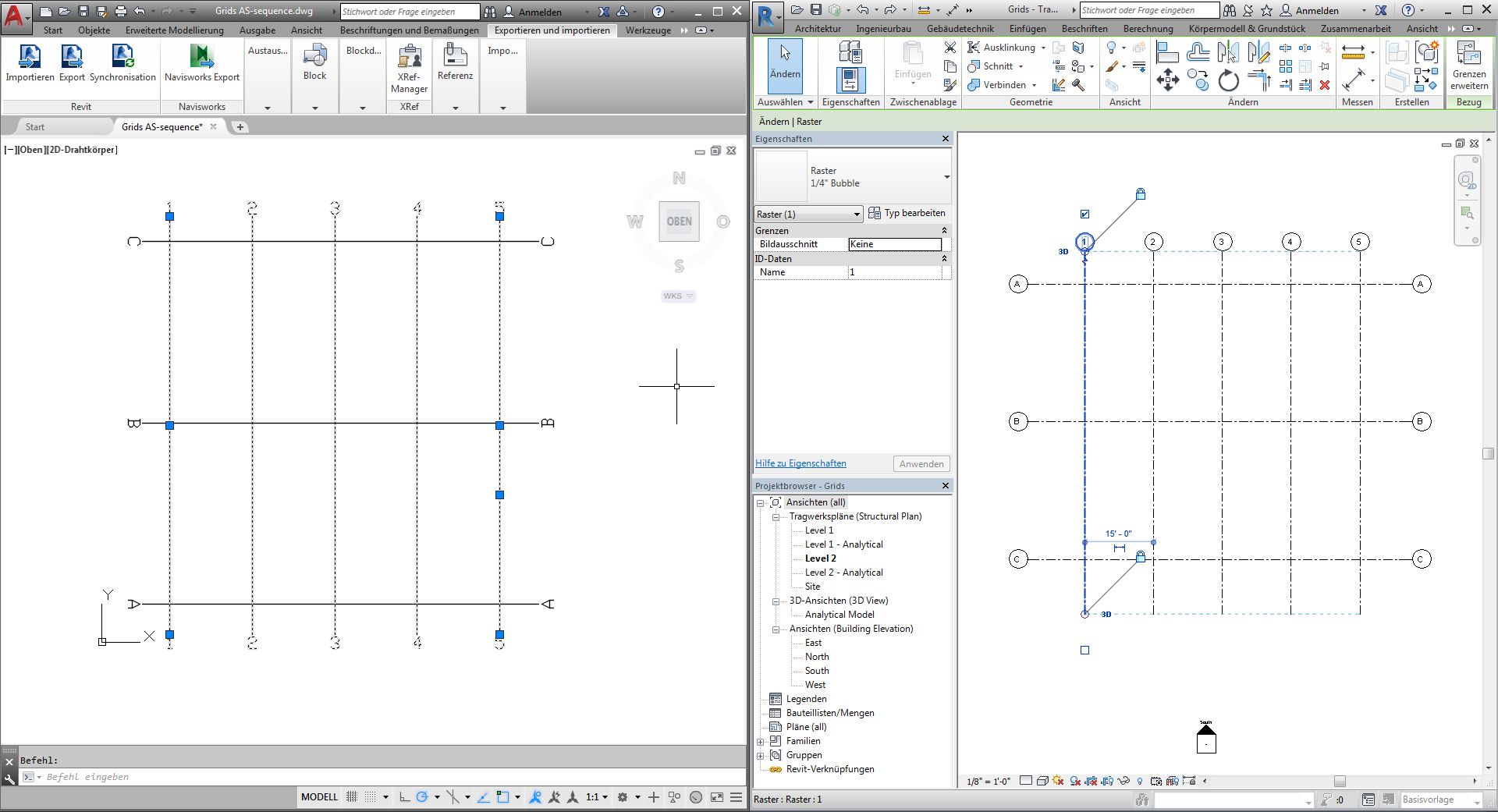
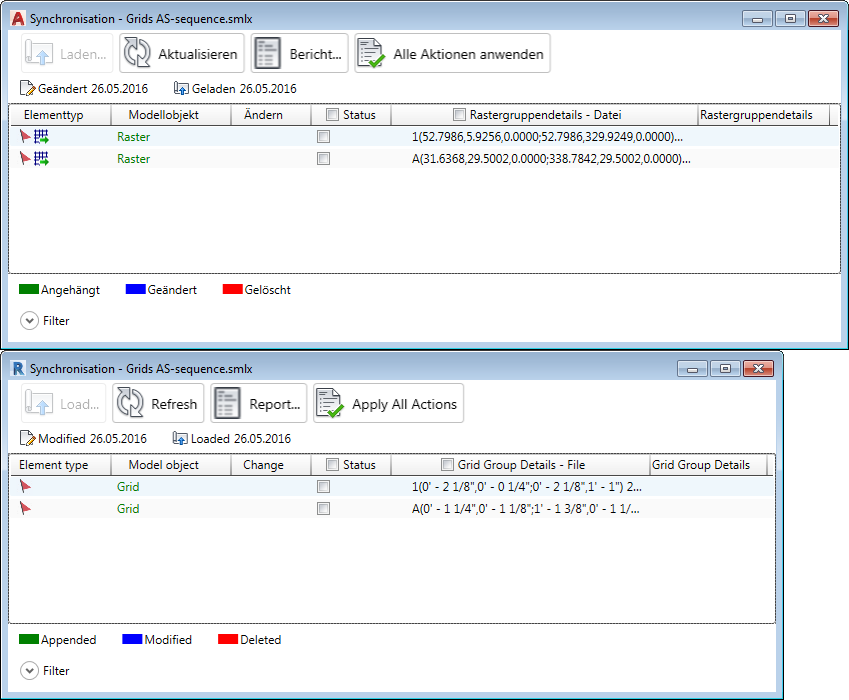
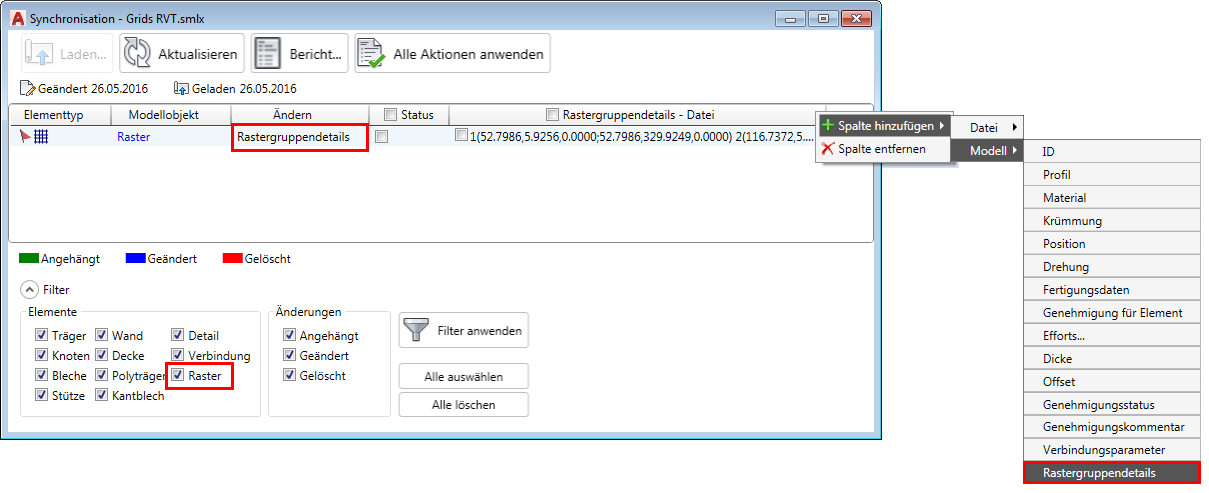
Im Dialogfeld Synchronisation wird jede Rastersequenz (z. B. 1 bis 5 oder A bis C) in einer eigenen Zeile angezeigt (Geändert, Angehängt oder Gelöscht):
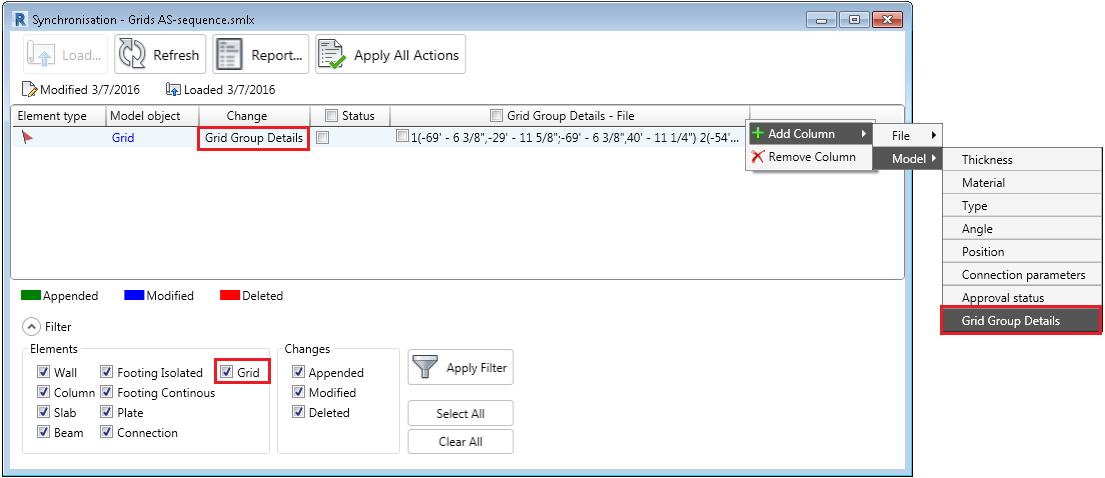
Das Dialogfeld Synchronisation erkennt alle Änderungen der Länge (Verlängerung, Verkürzung), Position und Beschriftung der Rasterachsen. Die Änderungen werden im Text für Rastergruppendetails in der Spalte Ändern im Dialogfeld Synchronisation angezeigt.
Sie können in diesem Dialogfeld darüber hinaus zwei zusätzliche Felder laden: Rastergruppendetails - Datei und Rastergruppendetails. Die Felder zeigen die Achsenbeschriftungen sowie die Koordinaten des Start- und Endpunkts in Klammern an.
Darüber hinaus steht der Filter Raster in diesem Dialogfeld zur Verfügung. Mithilfe dieses Filters können Sie Rasterlinien im Fenster ein- oder ausblenden.
In Advance Steel können Sie Raster innerhalb einer Sequenz definieren. In diesem Fall werden die Raster als einzelne Achsen in Revit übertragen. Beim Rückimport in Advance Steel bleibt die Sequenz erhalten:
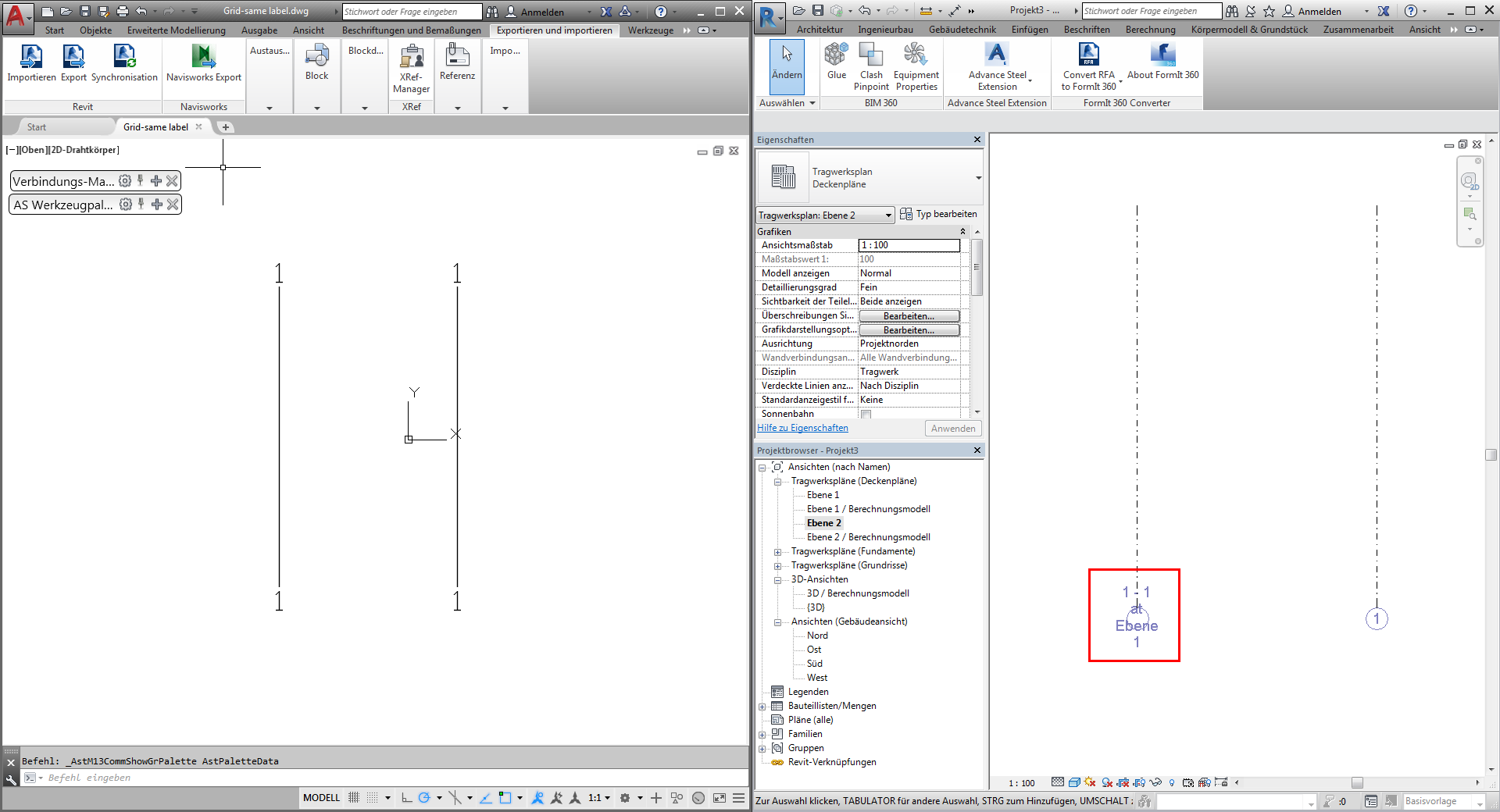
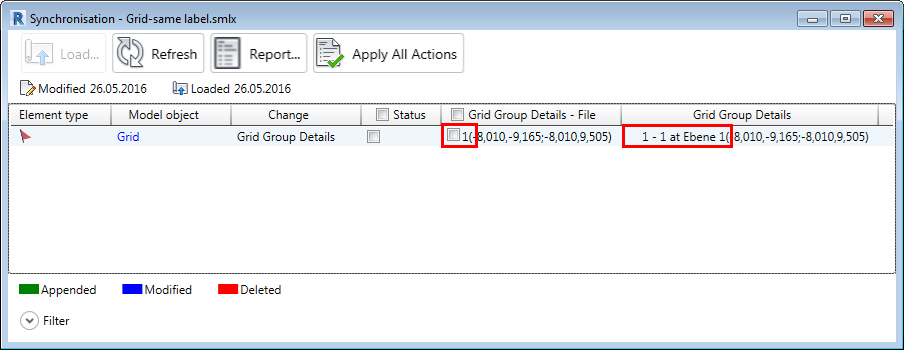
Wenn Sie das Revit-Modell unter Verwendung derselben SMLX-Datei synchronisieren, die Sie importiert haben, wird im Dialogfeld eine Zeile mit der Markierung Geändert angezeigt. Dies geschieht, weil in der Datei eine Rasterlinie mit der Beschriftung "1", im Modell hingegen die umbenannte Rasterlinie "1 - 1 auf Ebene 1" enthalten ist.