In der MEP-Fertigungsteilpalette können Sie Teile wählen, die nicht mit Werkzeugen für die automatische Füllung verwendet werden sollen.
Wenn Sie ein Teil oder eine Gruppe von Teilen in der Palette MEP-Fertigungsteile als von den Werkzeugen für die automatische Füllung ausgeschlossen markieren, werden diese Teile nicht zum Füllen mit den folgenden Werkzeugen für die automatische Füllung verwendet:
- Entwurf zu Fertigung
- Schnelle Verbindung
- Routing und Füllung
- Multipunkt-Routing
- Stutzen/Dehnen
- Teil einfügen (auch: Einzelplatzierung von Teilen)
- Platzierung von Standardteilen, wenn Adaptors benötigt werden, z. B. beim Verbinden eines Flanschventils mit einem geschweißten Rohr
Teile, die von den Werkzeugen für die automatische Füllung ausgeschlossen sind, werden mit einem  neben ihnen stehenden Symbol in der Palette MEP-Fertigungsteile gekennzeichnet. Dies weist darauf hin, dass dieses Teil oder diese Gruppe von Teilen nicht mit Werkzeugen für die automatische Füllung verwendet wird. In anderen Worten: Die Teile werden von den Werkzeugen für die automatische Füllung ausgeschlossen.
Sie können von Werkzeugen für die automatische Füllung ausgeschlossene Teile weiterhin manuell in Ihr Modell einfügen, vorausgesetzt, das betreffende Teil ist eine gültige Auswahl.
So schließen Sie Teile oder Gruppen von Teilen von den Werkzeugen für die automatische Füllung aus
- Zeigen Sie die MEP-Fertigungsteilpalette an.
Die Palette wird per Vorgabe angezeigt, wenn Sie ein neues Modell in Revit erstellen. Ist dies nicht der Fall, klicken Sie auf Registerkarte Gebäudetechnik
 Gruppe Fertigung
  (Fertigungsteil). Sie können stattdessen auch auf Registerkarte Ansicht Gruppe Fenster
  Dropdown-Liste Benutzeroberfläche MEP-Fertigungsteile klicken.
- Klicken Sie auf die Schaltfläche Ausschlussmodus für die automatische Füllung
 , die sich am unteren Rand der MEP-Fertigungsteilpalette befindet.
Durch Klicken auf diese Schaltfläche wird der Ausschlussmodus für das automatische Füllwerkzeug aktiviert, und ein kleines leeres Kontrollkästchen
, die sich am unteren Rand der MEP-Fertigungsteilpalette befindet.
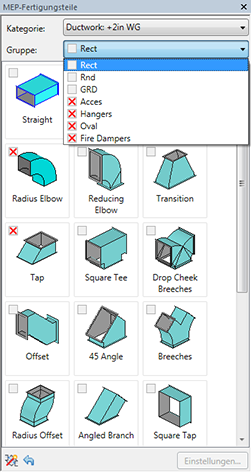
Durch Klicken auf diese Schaltfläche wird der Ausschlussmodus für das automatische Füllwerkzeug aktiviert, und ein kleines leeres Kontrollkästchen  wird neben jedem Formteil in der Palette angezeigt. Außerdem wird ein Kontrollkästchen neben jedem Kategoriegruppennamen in der Dropdown-Liste Gruppe angezeigt, siehe unten.
Symbol Ausschlussmodus für die automatische Füllung Beschreibung  EIN
EIN
Diese Version des Symbols Ausschlussmodus für die automatische Füllung enthält eine kleine eingeschaltete Glühlampe. Es zeigt an, dass der Ausschlussmodus für die automatische Füllung aktiviert ist. Wenn der Ausschlussmodus für die automatische Füllung aktiviert ist, können Sie die Teile auswählen (aktivieren) oder die Auswahl für Teile aufheben (deaktivieren), die bei der Verwendung der automatischen Füllung ausgeschlossen werden sollen.
AUS
Diese Version des Symbols Ausschlussmodus für die automatische Füllung enthält eine kleine ausgeschaltete Glühlampe. Es zeigt an, dass der Ausschlussmodus für die automatische Füllung deaktiviert ist. Wenn der Ausschlussmodus für die automatische Füllung deaktiviert ist, können Sie keine Teile auswählen (aktivieren) oder die Auswahl für Teile aufheben (deaktivieren), die bei der Verwendung der automatischen Füllung ausgeschlossen werden sollen. Durch Klicken auf dieses Symbol aktivieren Sie den Ausschlussmodus für die automatische Füllung.
- Führen Sie in der Palette MEP-Fertigungsteile einen der folgenden Schritte durch:
- Um einzelne Teile auszuschließen, klicken Sie auf das kleine Kontrollkästchen neben einem Teil, um dieses Teil von der Verwendung mit Werkzeugen für die automatische Füllung auszuschließen. Das Symbol wird angezeigt, wenn das Teil ausgeschlossen ist. Im oben gezeigten Beispiel wurden die folgenden Teile ausgeschlossen: Bogen mit ungleichem Radius und eine asymmetrische Verjüngung.
- Wenn Sie eine gesamte Gruppe von Teilen ausschließen möchten, klicken Sie auf das Kontrollkästchen neben dem Kategoriegruppennamen in der Dropdown-Liste Gruppenauswahl. Das Symbol wird angezeigt, wenn die Gruppe ausgeschlossen ist. Im oben gezeigten Beispiel wurden die folgenden Kategoriegruppen ausgeschlossen: Ausstattung in der Rohrstrecke, Ausstattung am Rohrende, Halterungen.
- Um einzelne Teile auszuschließen, klicken Sie auf das kleine Kontrollkästchen neben einem Teil, um dieses Teil von der Verwendung mit Werkzeugen für die automatische Füllung auszuschließen. Das
- Klicken Sie auf Zurücksetzen
 , um während dieser Revit-Sitzung hinzugefügte Ausschlüsse zu entfernen
Wenn Sie auf Zurücksetzen klicken, werden alle Häkchen, die während der aktuellen Revit-Sitzung für den aktuellen Benutzer hinzugefügt wurden, aus der Palette MEP-Fertigungsteile entfernt.
Anmerkung: Zurücksetzen entfernt nur Ausschlüsse, die während der aktuellen Revit-Sitzung und vom aktuellen Revit-Benutzer hinzugefügt wurden. Alle Ausschlüsse, die in der ursprünglichen Vorgabekonfiguration aus einem Autodesk Fabrication-Produkt festgelegt wurden, werden beibehalten. Ausschlüsse, die in der ursprünglichen Vorgabekonfiguration aus einem Autodesk Fabrication-Produkt festgelegt wurden, werden durch das Symbol gekennzeichnet.
, um während dieser Revit-Sitzung hinzugefügte Ausschlüsse zu entfernen
Wenn Sie auf Zurücksetzen klicken, werden alle Häkchen, die während der aktuellen Revit-Sitzung für den aktuellen Benutzer hinzugefügt wurden, aus der Palette MEP-Fertigungsteile entfernt.
Anmerkung: Zurücksetzen entfernt nur Ausschlüsse, die während der aktuellen Revit-Sitzung und vom aktuellen Revit-Benutzer hinzugefügt wurden. Alle Ausschlüsse, die in der ursprünglichen Vorgabekonfiguration aus einem Autodesk Fabrication-Produkt festgelegt wurden, werden beibehalten. Ausschlüsse, die in der ursprünglichen Vorgabekonfiguration aus einem Autodesk Fabrication-Produkt festgelegt wurden, werden durch das Symbol gekennzeichnet.