Verwenden Sie diesen Schritt, wenn Sie ACIS- oder Parasolid-Versionen des Lernprogramms verwenden.
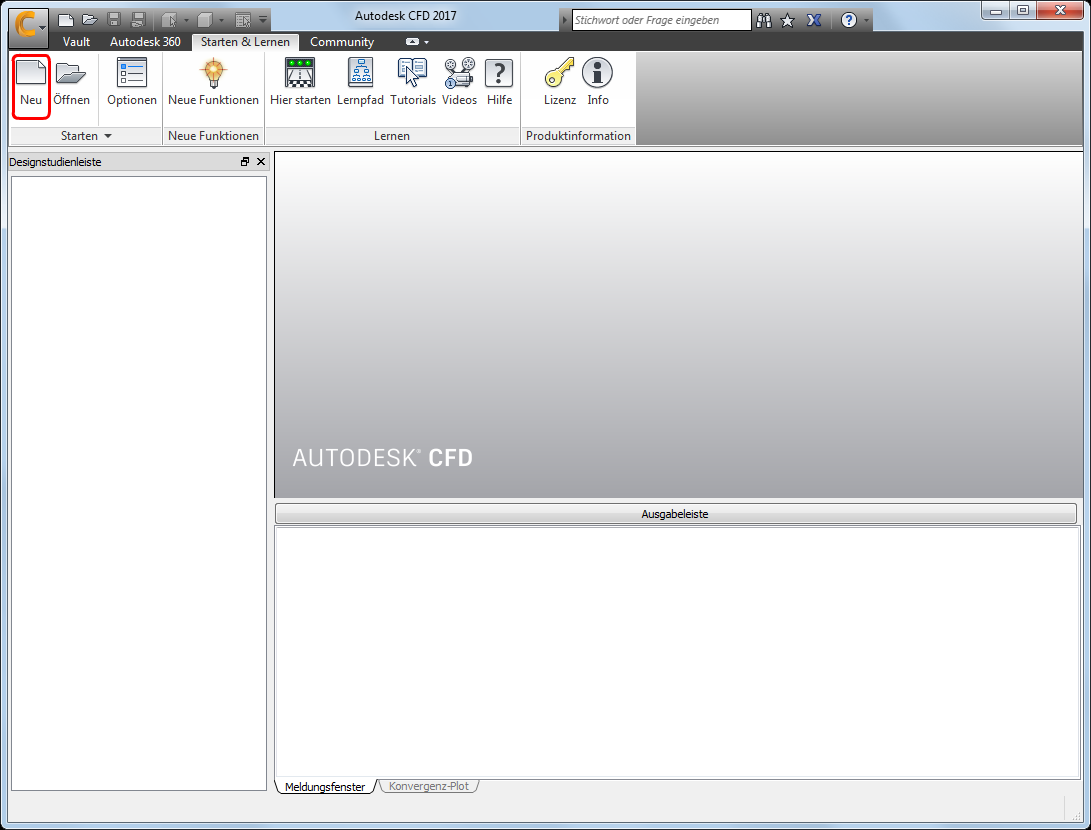
Schritt 1: Starten Sie Autodesk® CFD und klicken Sie auf Neu.
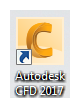
Starten Sie Autodesk® CFD vom Desktop aus oder über das Startmenü von Windows®:
Klicken Sie auf Neu auf der Registerkarte Starten & Lernen:
Schritt 2: Wählen Sie die Modelldatei
Klicken Sie im Dialogfeld Neue Designstudie auf Durchsuchen.
Navigieren Sie über das Dialogfeld des Datei-Managers zu Benutzer\Öffentlich\Öffentliche Dokumente\Autodesk\CFD 2017\Lernprogramme<Dateityp>\transient-valve.
Hinweis:
- <file type> ist ACIS oder Parasolid.
Klicken Sie auf Öffnen.
Schritt 3: Erstellen der Designstudie
- Geben Sie einen Namen für die neue Designstudie ein. Sie können einen beliebigen Namen wählen.
- Stellen Sie sicher, dass als aktive Option Erstellen auf der Schaltfläche festgelegt ist, und klicken Sie auf Erstellen.

Autodesk® CFD startet und erstellt die Designstudie für das Lernprogramm.
Anmerkung: Wenn das Dialogfeld Geometriewerkzeuge angezeigt wird, schließen Sie es, bevor Sie mit dem nächsten Schritt fortfahren.