Compatibilidad de Microsoft® SQL™ Server para datos de catálogo
A partir de AutoCAD Electrical 2017, ahora AutoCAD Electrical admite ahora SQL Server para datos de catálogo. Puede crear una instancia de SQL Server y migrar las bases de datos por defecto de implementación de componentes y de catálogo basadas en Microsoft Access a su instancia de SQL Server.
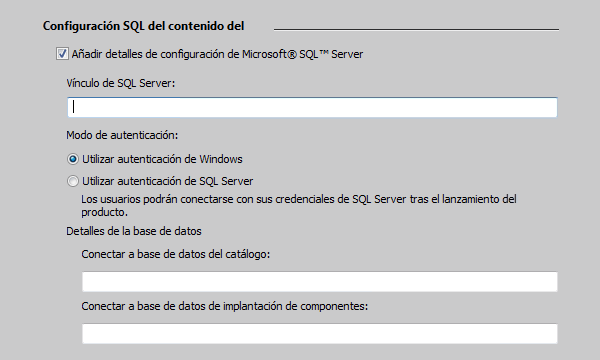
Puede elegir si desea configurar la instancia de SQL Server al instalar AutoCAD Electrical 2017 o si desea configurar el SQL Server desde el producto.
Modo de implantación
En el modo de implantación, puede conectarse a la instancia de SQL Server, la cual ya ha sido creada por el administrador de su sistema/base de datos. Para crear una instancia de SQL Server, utilice Autodesk Content Migration Utility for AutoCAD Electrical, que es una herramienta que ayuda a crear y migrar la base de datos de Microsoft® Access a Microsoft® SQL™ Server.
Modo independiente
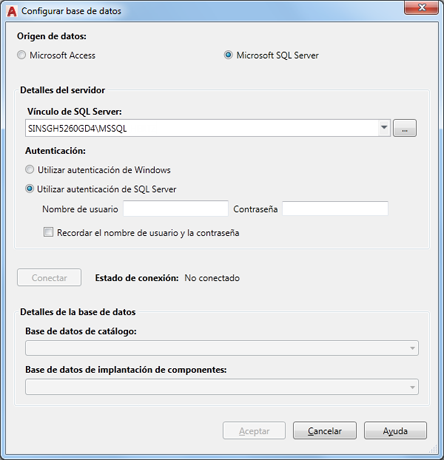
En el modo independiente, puede configurar su SQL Server desde el producto. Utilice el comando AECATALOGCONFIG para abrir el cuadro de diálogo Configurar base de datos, que le permite conectarse y seleccionar las bases de datos de catálogo y de implantación de componentes en una instancia de SQL Server.
Utilidad de migración de contenido de Autodesk® para AutoCAD® Electrical
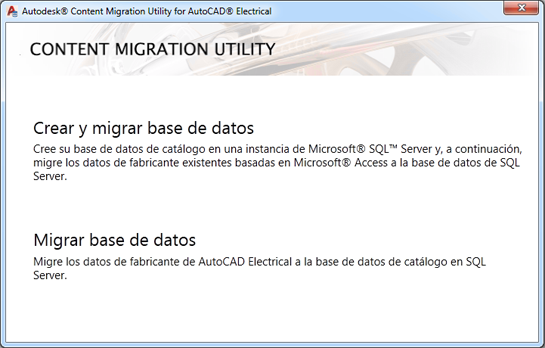
En el flujo de trabajo Crear y migrar base de datos, la utilidad le solicitará realizar la conexión con una instancia de SQL Server. Después de establecer la conexión correctamente, la utilidad le permitirá nombrar las tablas de la base de datos de destino de catálogo y de implantación de componentes en SQL Server. Una vez haya creado sus bases de datos de destino, utilice la utilidad para navegar y seleccionar las bases de datos existentes de catálogo y de implantación de componentes (.mdb) para iniciar el proceso de migración.
En el flujo de trabajo Migrar base de datos, se le pedirá que seleccione la base de datos de catálogo y de implantación de componentes que se encuentra en SQL Server. Una vez seleccionada, la utilidad le permitirá examinar y seleccionar las bases de datos existentes de catálogo y de implantación de componentes (.mdb) para iniciar el proceso de migración.
Informe de la lista de materiales combinada de AutoCAD Electrical e Inventor
Si el proyecto está enlazado a un ensamblaje de Inventor como parte de un proyecto electromecánico, puede generar un informe de la lista de materiales combinada. Ahora hay disponible una opción para incluir las piezas de Inventor cuando genera un informe de lista de materiales del armario o esquemática.
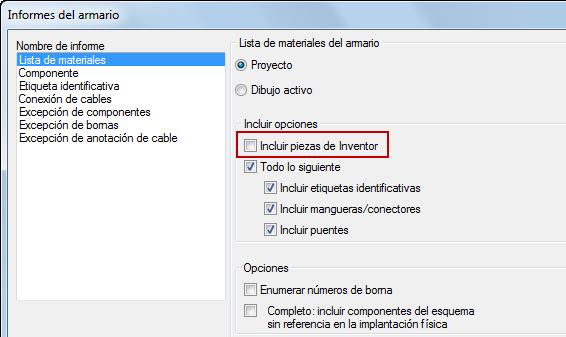
Con esta opción, cualquier pieza eléctrica del ensamblaje de Inventor se incluirá en el informe. La columna Origen del informe indica si el componente proviene de AutoCAD Electrical, Inventor, o si está vinculado y representado en ambos.
También se ha añadido la opción Incluir piezas de Inventor a la configuración del archivo de formato de informe tanto para los informes de lista de materiales del armario o esquemática.
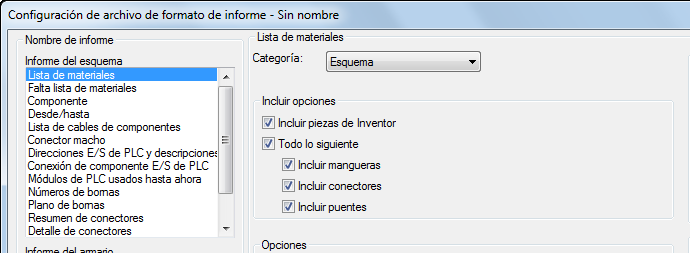
Seleccione esta opción y añádala a los archivos .set para predefinir esta opción en el archivo de formato. Si utiliza la opción Informes automáticos y desea incluir las piezas de Inventor, asegúrese de marcar esta opción al crear archivos de formato .set.
Ignorar los errores de la revisión eléctrica
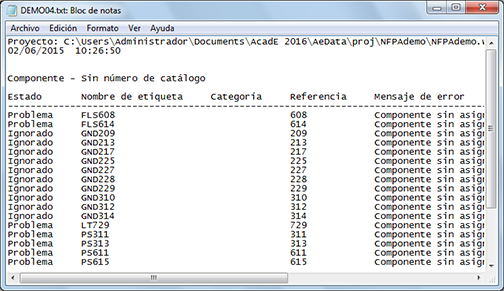
Una vez que se ha determinado que no es necesario corregir un error, su estado se puede definir en Ignorado.
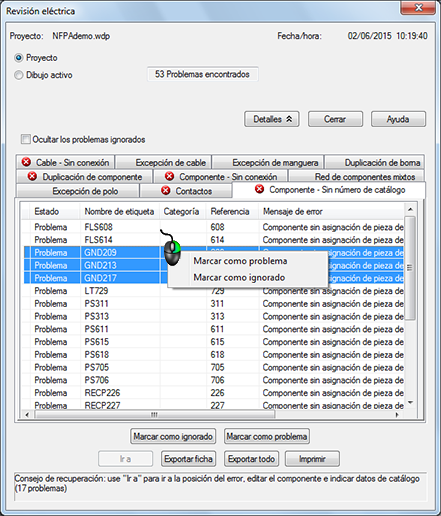
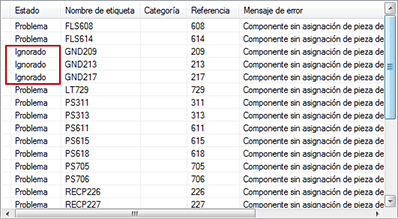
Los errores ignorados se indican en la columna Estado.
Una vez que haya marcado los errores que desea ignorar, puede ocultarlos.
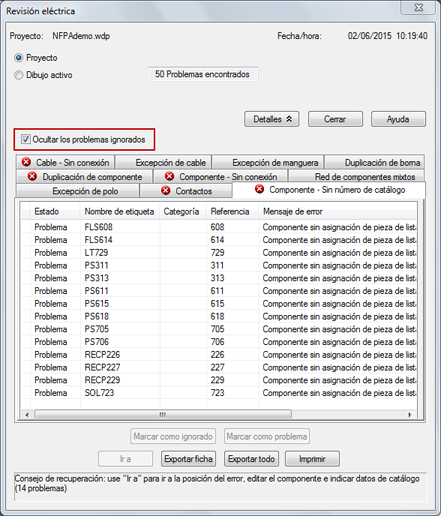
El estado de error se recuerda cada vez que se ejecuta la revisión y en todas las sesiones de AutoCAD Electrical.
Los errores ignorados se incluyen en el archivo de texto que se genera al exportarlo, aunque estén ocultos en el cuadro de diálogo. Si un error se ha marcado como ignorado, se indica en la columna Estado en el archivo de texto.
Enlace de componentes en la ficha Vista de posición
Ahora, cuando trabaje en un proyecto electromecánico, podrá enlazar el componente de AutoCAD Electrical con la pieza de Inventor en la pestaña Vista de posición del Gestor de proyectos.
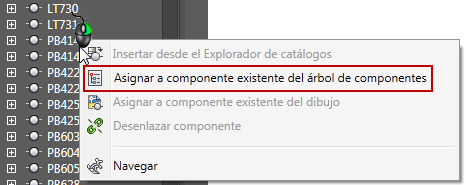
En la ficha Vista de posición, haga clic con el botón derecho en el componente de AutoCAD Electrical o en la pieza de Inventor en la vista de árbol y haga clic en Asignar a componente existente del árbol de componentes.
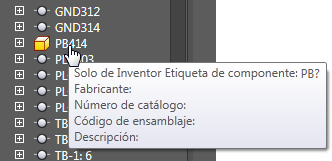
Busque y seleccione la otra representación en el árbol. En este ejemplo, dado que he comenzado con el componente de AutoCAD Electrical, selecciono el pulsador de Inventor.
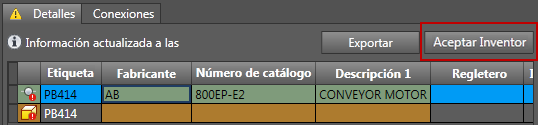
Ahora los componentes están enlazados, pero existen algunas diferencias.
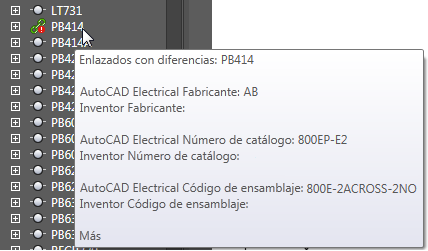
Puede solucionar estas diferencias en el panel Detalles en la ficha Vista de posición.
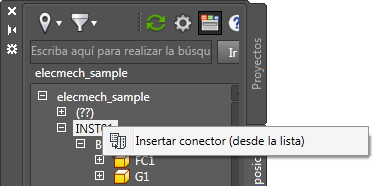
Procedimiento para insertar y vincular el conector en la ficha Vista de posición
Si el ensamblaje de Inventor del proyecto electromecánico contiene conectores, ahora puede insertarlos desde la ficha Vista de posición. Seleccione un nodo o un conector específico del árbol y haga clic con el botón derecho para insertar.
Se abre el cuadro de diálogo Selección de conector, donde puede insertar los conectores y el cable basándose en los datos de Inventor.
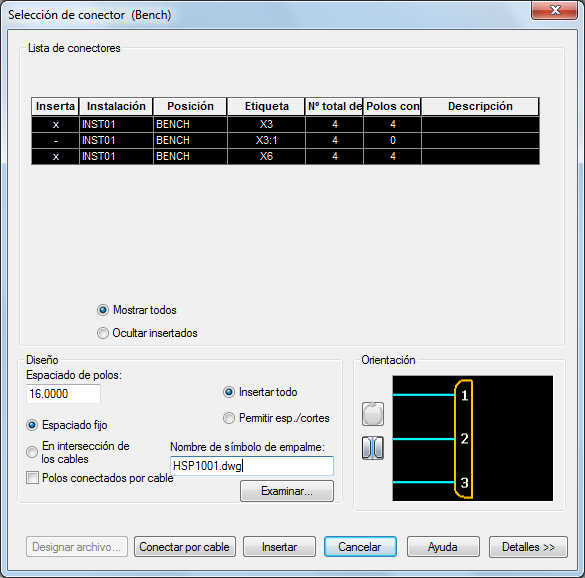
Los conectores insertados se vinculan automáticamente con los conectores de Inventor.
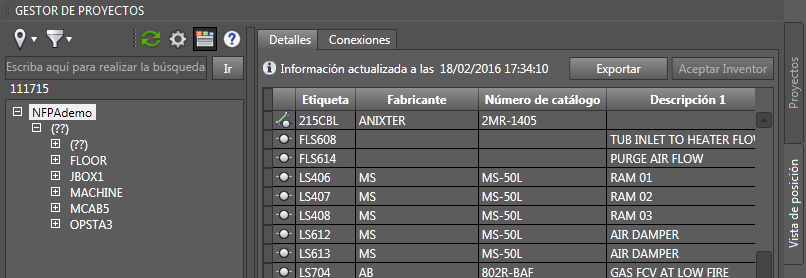
Nodo de nivel del proyecto en la ficha Vista de posición
La ficha Vista de posición del Gestor de proyectos incluye ahora un nodo de nivel del proyecto. Seleccione este nodo cuando desee ver o exportar el proyecto completo desde los grupos Detalles y Conexiones.
Volver a secuenciar números de elemento
La nueva secuenciación de números de elemento se ha actualizado como sigue a continuación:
- Los dibujos ya no deben estar abiertos para volver a secuenciarlos, lo cual mejora el rendimiento.
- Los fabricantes están ordenados por proyecto, no por dibujo.
- Siempre se procesa el proyecto completo, manteniendo los números de elemento en sincronización para componentes con el mismo catálogo.
- La propiedad de proyecto Restablecer en cada dibujo se ha suprimido y ya no es válida.
Actualización de la referencia numérica del elemento
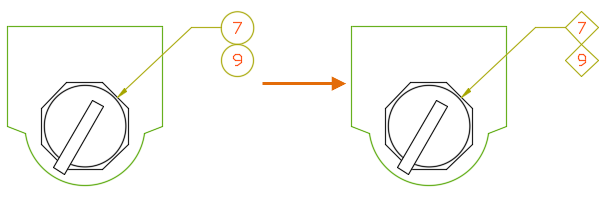
Si cambia la configuración de la referencia numérica del dibujo en Configuración de dibujo del armario, ya podrá actualizar referencias numéricas existentes.
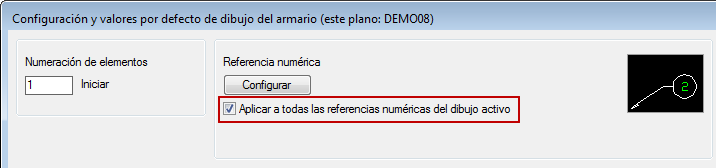
Después de Aceptar, cada referencia numérica del dibujo activo se actualiza para que coincida con la configuración de las referencias numéricas.
Actualizaciones de seguridad
Para minimizar las probabilidades de cargar y ejecutar código malintencionado, algunos archivos que antes se instalaban en la carpeta pública C:\Usuarios\Acceso público\Documentos públicos\Autodesk\Acade {versión}\Support\{código de idioma}, ahora se instalan en C:\Archivos de programa\Autodesk\AutoCAD {versión}\Acade\Support\{código de idioma}\Shared\.
Estos archivos incluyen archivos de publicación de usuario de ejemplo .lsp y .dcl así como otros archivos de soporte. Para modificar estos archivos, puede que sea necesario moverlos a otra carpeta y añadir esa carpeta a la configuración de la variable de sistema TRUSTEDPATHS.
Otras mejoras
- Al insertar implantaciones del armario desde una lista de esquema, la configuración de orden se guarda ahora entre sesiones.
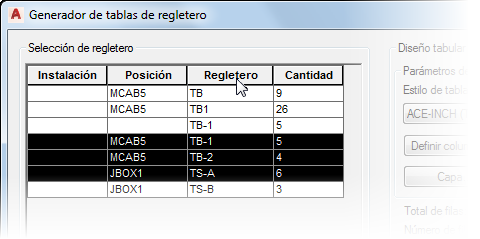
- Ahora se pueden ordenar los regleteros en el Generador de tablas de regleteros haciendo clic en el encabezamiento de la columna. Los regleteros se generan en el orden configurado.
- Al agregar o editar las flechas de señal, las flechas de origen y destino relacionadas se actualizan automáticamente, aunque estén en otros dibujos.
- El producto es ahora compatible con los valores Instalación, Posición y Etiqueta de hasta 255 caracteres cada uno. Donde se concatenan los valores Instalación, Posición y Etiqueta, la cadena concatenada permite un máximo de 255 caracteres.