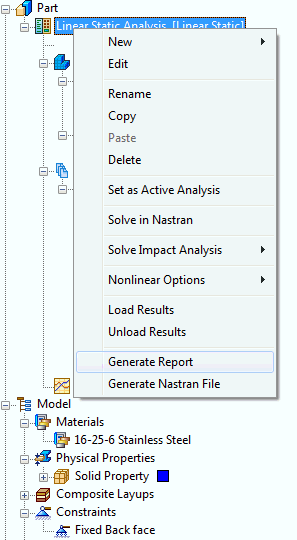
- Dans l'arborescence, cliquez avec le bouton droit sur le nom de l'analyse, Analyse statique linéaire, puis sélectionnez Générer un rapport.
- Selon vos paramètres, le message suivant s'affiche :
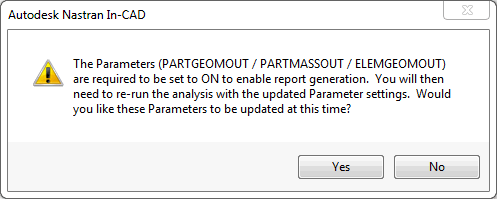
- Cliquez sur Oui.
- Dans l'arborescence Modèle, double-cliquez sur Paramètres. Sous Paramètres du processeur de géométrie dans la fenêtre de gauche, cochez la case Paramètres avancés dans l'angle inférieur gauche et vérifiez que les paramètres PARTGEOMOUT, PARTMASSOUT et ELEMGEOMOUT sont activés automatiquement.
- Relancez l'analyse. Avec les paramètres appropriés, vous pouvez générer un rapport. Cliquez avec le bouton droit sur le nom de l'analyse, Analyse statique linéaire, puis sélectionnez Résoudre dans Nastran.
- A nouveau, dans l'arborescence, cliquez avec le bouton droit sur Analyse statique linéaire et sélectionnez Générer un rapport.
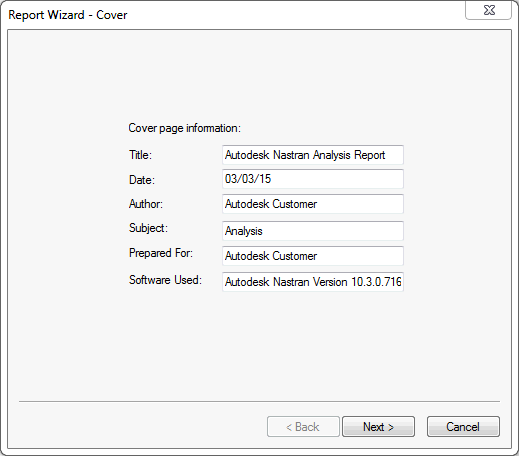
- La fenêtre Assistant de création de rapports - Page de garde s'ouvre. Modifiez les informations suivantes :
- Titre : Linear Static Analysis Report
- Auteur : votre nom
- Cliquez sur Suivant >.
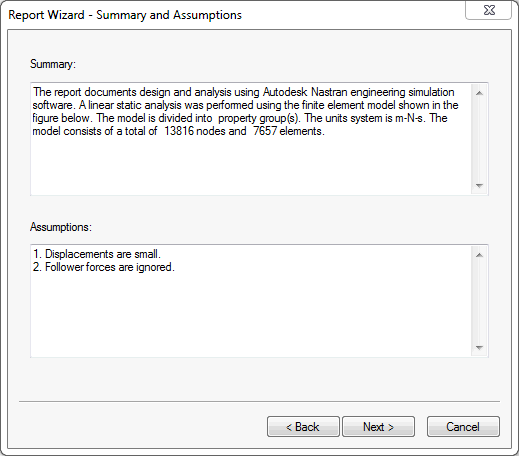
- La fenêtre Assistant de création de rapports – Résumé et hypothèses apparaît. Dans la fenêtre Suppositions, ajoutez 3. Les effets de gravité sont négligeables . Cliquez sur Suivant >.
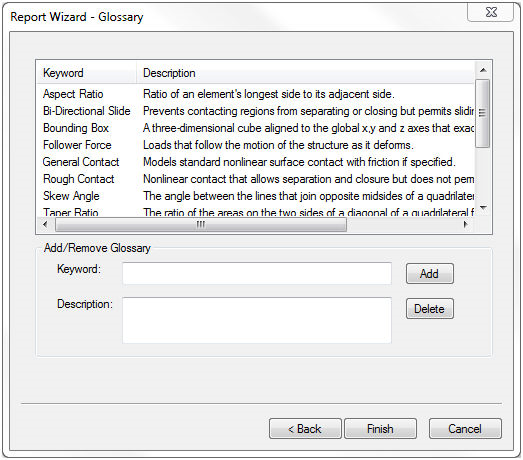
- Cliquez sur Suivant > dans les boîtes de dialogue de l'Assistant de création de rapports jusqu'à ce que la boîte de dialogue Assistant de création de rapports - Glossaire s'affiche, puis cliquez sur Terminer pour générer le rapport.
- Enregistrez le rapport sous le nom Analysis Report.
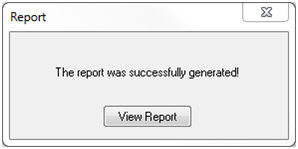
- Ouvrez le fichier HTML que vous venez de créer en cliquant sur le bouton Afficher le rapport dans la boîte de dialogue Rapport. Notez que les figures du rapport ont été générées automatiquement avec le texte.