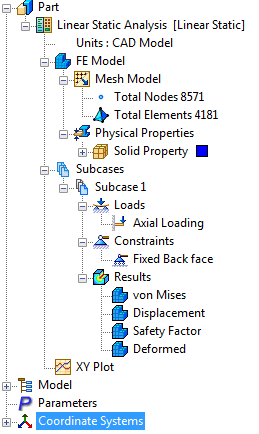
- Une fois la solution terminée, Autodesk Nastran In-CAD place quatre tracés de contour sous Sous-cas 1.
- Ces tracés ont des paramètres de modèle de contour par défaut, situés au bas de l'arborescence, sous Modèles de tracé.
- Chacun de ces modèles peut être glissé et déposé dans un sous-cas pour créer un autre tracé de contour. Vous pouvez cliquer avec le bouton droit sur le modèle pour modifier les paramètres.
- L'arborescence se présente comme illustrée ci-dessous lorsque les résultats sont chargés :
 La fenêtre Résultat Autodesk Nastran peut être fermée lorsque l'analyse est terminée.
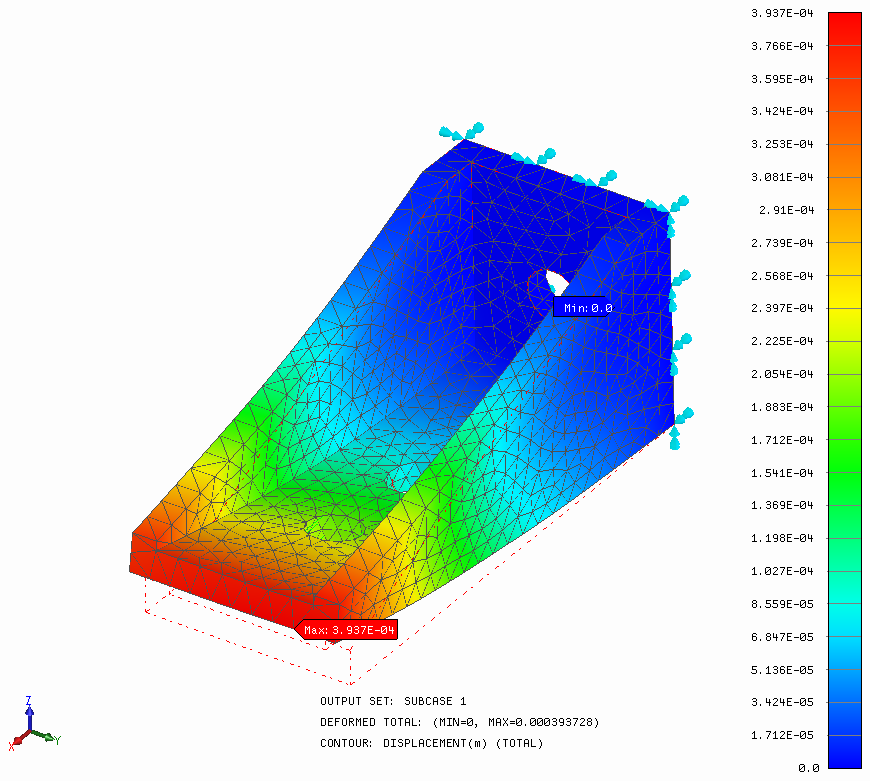
- Cliquez deux fois sur le tracé Déplacement sous Sous-cas 1. Un contour du déplacement total s'affiche ainsi sur la géométrie déformée.
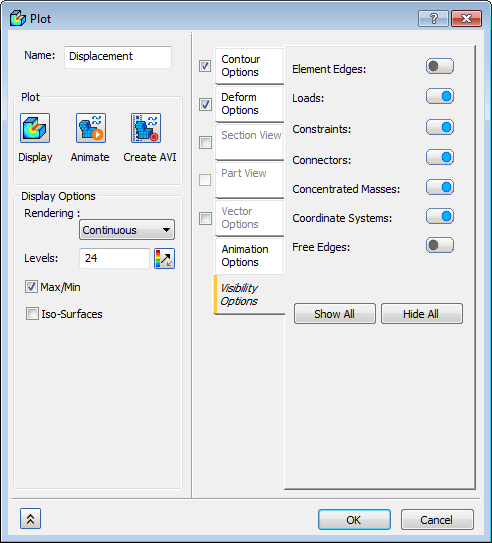
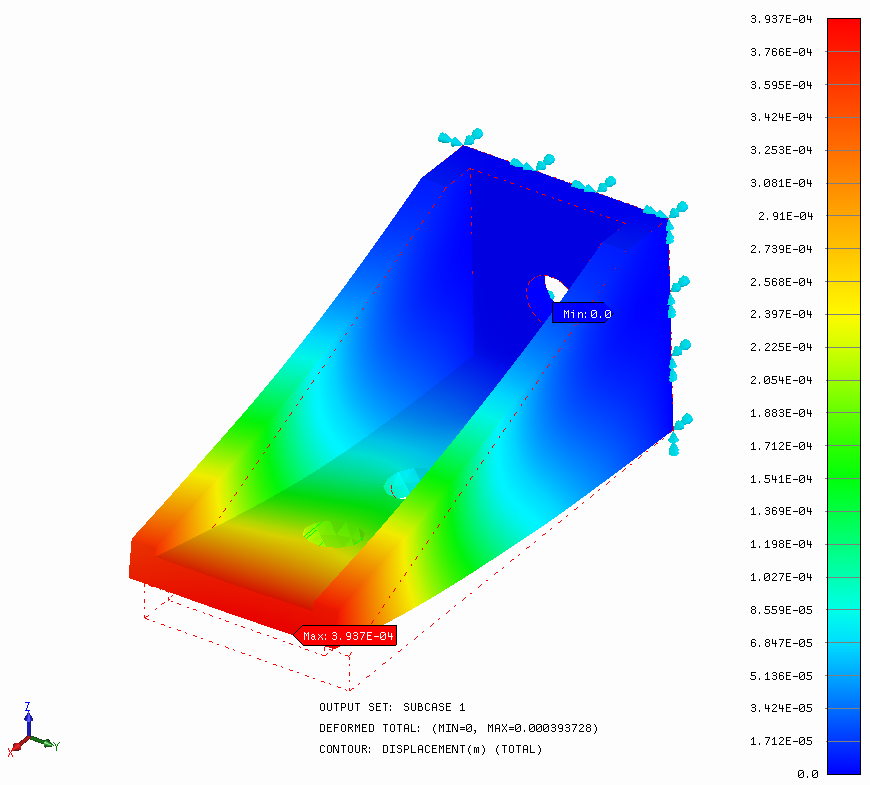
- Maintenant, cliquez avec le bouton droit sur Déplacement, puis sélectionnez Modifier. Sélectionnez l'onglet Options de visibilité, puis définissez le bouton Arêtes d'élément sur DESACTIVE. Cliquez sur OK.
Description des résultats :
- Dans la partie inférieure de la zone du modèle, des informations utiles sur le tracé de contour s'affichent.
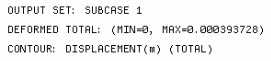
- La première ligne décrit l'ensemble de résultats affiché.
- La deuxième ligne indique les détails du vecteur de déformation. Dans ce cas, il s'agit de la déformation totale (maximum sur 0,0004 m).
- La troisième ligne décrit le contour affiché. Dans ce cas, il s'agit du déplacement total. Essayez de cliquer à nouveau deux fois sur le tracé de contour dans l'arborescence. L'affichage retourne au tracé de maillage non déformé.