Cliquez sur Contraintes dans le groupe de fonctions Configuration de l'onglet de ruban Autodesk Nastran.

Vous pouvez également cliquer sur Contraintes avec le bouton droit de la souris dans l'arborescence du modèle, puis choisir Nouveau dans le menu contextuel. La boîte de dialogue suivante s'affiche :
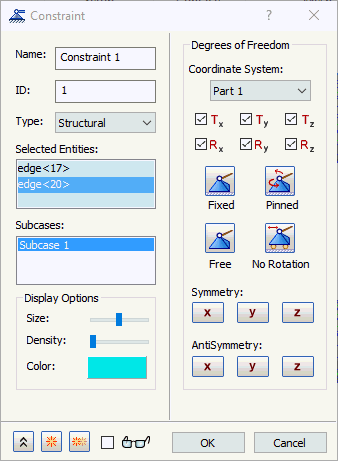
Le formulaire présente les sections principales suivantes :
- Nom : entrez un type de contrainte pour ce champ. Par exemple, Back Face Fixed.
- ID : l'ID d'une contrainte est automatiquement mis à jour de manière séquentielle, au fur et à mesure que de nouvelles contraintes sont créées, de façon à ce qu'il soit unique à chaque contrainte.
- Type : sélectionnez le type de contrainte à appliquer au modèle.
- Structurel
- Thermique
- Entités sélectionnées : cette section répertorie les différentes entités qui peuvent être sélectionnées pour être contraintes. Une face, une arête ou un sommet peuvent être sélectionnés.
- Sous-cas : permet de sélectionner les sous-cas auxquels vous souhaitez appliquer la contrainte.
- Options d'affichage : permet de modifier les options d'affichage de la contrainte.
- Degrés de liberté : permet de sélectionner les degrés de liberté des noeuds associés aux entités sélectionnées qui doivent être contraintes.
-
 Réduire/Agrandir la boîte de dialogue
 Nouveau : permet d'appliquer la contrainte actuelle et de désactiver le formulaire en préparation pour la définition de la contrainte suivante.
 Créer une copie : permet d'appliquer la contrainte actuelle et de préparer la définition de la contrainte suivante avec les mêmes paramètres. Cette fonction est utile si vous voulez appliquer le même type de contrainte à différentes entités ou pour appliquer différents types de contrainte à la même entité. Modifiez seulement les paramètres qui doivent changer, mais conservez ceux qui s'appliquent à la contrainte suivante.
 Aperçu : en cochant cette case, vous pouvez automatiquement mettre à jour l'affichage des glyphes de contrainte. Par défaut, elle est désactivée pour améliorer les performances lors de la modification des contraintes définies sur plusieurs faces ou arêtes dans des modèles de grande taille.
Cliquez sur les liens situés en bas de la page pour afficher plus d'informations sur certains paramètres de la boîte de dialogue Contraintes.