Cet outil vous permet de définir une taille d'élément local sur des sommets, des arêtes, des faces ou des pièces sélectionnés. Chaque contrôle du maillage ajouté est répertorié sous Modèle de maillage Contrôle du maillage dans le navigateur (arborescence).
Vous pouvez accéder à la boîte de dialogue Contrôle du maillage des deux façons suivantes :
- Cliquez sur Contrôle du maillage dans le panneau Maillage de l'onglet de ruban Autodesk Nastran.
- Cliquez avec le bouton droit sur Modèle de maillage dans le navigateur et cliquez sur Ajouter le contrôle du maillage.
Données du sommet
L'exemple suivant illustre l'utilisation de l'option Données du sommet.
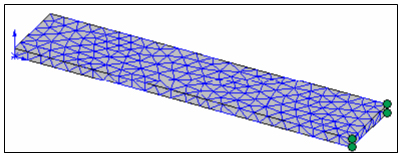
Maillage par défaut :
- Cliquez sur Modèle de maillage avec le bouton droit de la souris et sélectionnez Ajouter le contrôle du maillage. La boîte de dialogue suivante s'affiche :
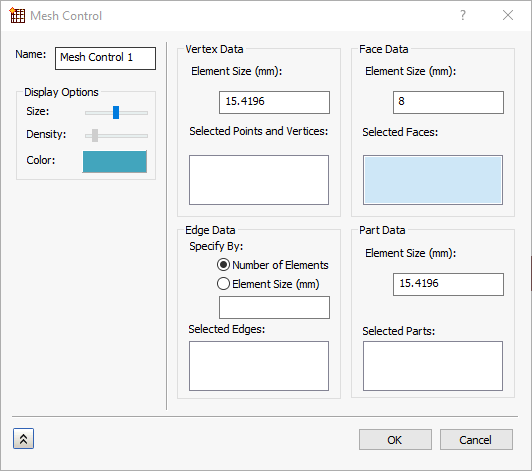
- Cochez la case Points et sommets sélectionnés pour l'activer.
- Cliquez sur chacun des quatre sommets indiqués par de petites sphères vertes dans l'image ci-dessus du maillage par défaut. Ils sont répertoriés dans la boîte de dialogue.
- Spécifiez une taille d'élément local largement plus petite que la taille globale.
- Cliquez sur OK.
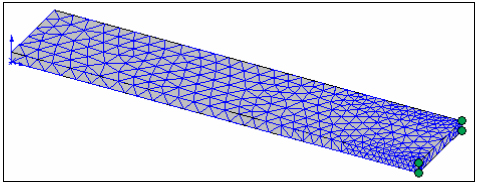
- Générez le maillage pour que la taille locale prenne effet. La maille affinée se présente comme suit :
La sélection d'entités et les techniques de raffinement du maillage local sont similaires pour les arêtes, les faces et les pièces, à une exception près. Vous pouvez indiquer un raffinement d'arête par la taille d'élément ou par le nombre de divisions le long des arêtes sélectionnées.
Données de l'arête
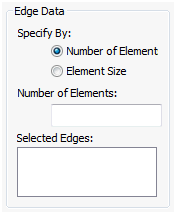
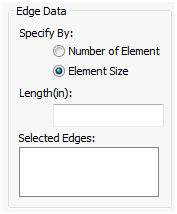
- Dans la section Spécifier par, choisissez Nombre d'éléments ou /Taille d'élément.
- Si vous choisissez Nombre d'éléments, vous devez entrer le nombre d'éléments souhaité avec les arêtes sélectionnées. La longueur d'arête est divisée par le nombre d'éléments que vous spécifiez. Les éléments obtenus sont espacés à intervalles réguliers le long des arêtes du modèle sélectionnées lorsque vous générez le maillage.
- Si vous choisissez Taille d'élément, vous devez entrer une longueur d'élément souhaitée avec les arêtes sélectionnées. Le programme ajuste la taille de l'élément au besoin afin de produire un nombre entier d'éléments le long des arêtes sélectionnées.
- Si vous choisissez Nombre d'éléments, vous devez entrer le nombre d'éléments souhaité avec les arêtes sélectionnées. La longueur d'arête est divisée par le nombre d'éléments que vous spécifiez. Les éléments obtenus sont espacés à intervalles réguliers le long des arêtes du modèle sélectionnées lorsque vous générez le maillage.
Données de la face
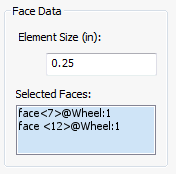
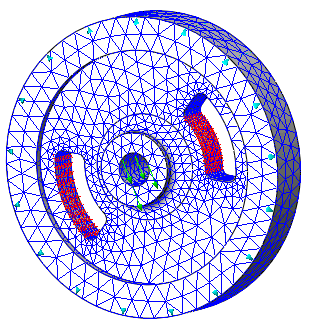
- Spécifiez la taille d'élément souhaitée pour les faces sélectionnées. La taille d'élément réelle est ajustée par l'outil de maillage afin de produire un nombre entier de faces d'éléments le long des faces de modèle sélectionnées.
Données de pièce
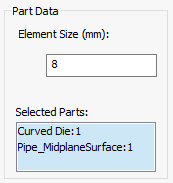
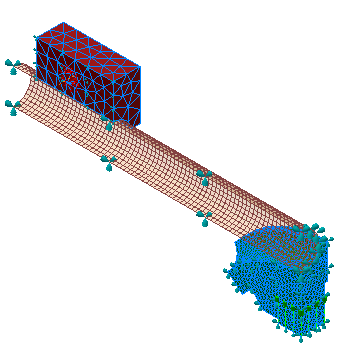
- Spécifiez la taille d'élément pour les pièces sélectionnées. La taille d'élément réelle est ajustée par l'outil de maillage afin de produire un nombre entier d'éléments et de s'adapter aux différentes tailles des fonctionnalités CAO sur les pièces sélectionnées.
Options d'affichage
Utilisez les paramètres dans la section Options d'affichage pour contrôler la représentation visuelle des contrôles de maillage que vous ajoutez.
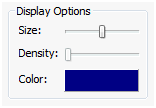
- Taille : permet de modifier la taille de la représentation du contrôle du maillage.
- Densité : permet de contrôler la densité (nombre de) des glyphes utilisés pour représenter le contrôle du maillage.
- Couleur : permet de choisir la couleur de la représentation du contrôle du maillage.
Divers
- Dans la boîte de dialogue Contrôle du maillage, il existe un bouton Nouveau
 qui accepte le contrôle du maillage actuel et efface la boîte de dialogue pour créer un contrôle de maillage.
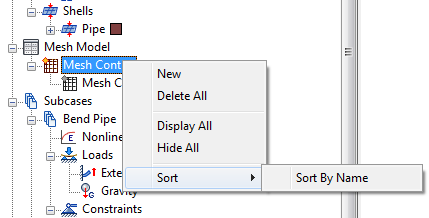
- Cliquez sur Contrôles de maillage avec le bouton droit de la souris dans le navigateur pour accéder à un menu contextuel comportant les options suivantes :