Vous pouvez configurer Autodesk Nastran In-CAD pour qu'il charge automatiquement les résultats d'une analyse précédemment résolue lorsque vous rouvrez le modèle. Pour ce faire, activez l'option Charger automatiquement les résultats dans la section Post-traitement de la boîte de dialogue Paramètres par défaut.
Si votre modèle contient plusieurs analyses, la dernière analyse active redevient active lorsque vous rouvrez le modèle. Seuls les résultats de l'analyse active sont chargés automatiquement. Si vous activez ultérieurement une autre analyse dans le même modèle, vous devez recharger manuellement les résultats de cette analyse. Bien évidemment, vous pouvez uniquement charger les résultats d'analyses résolues précédemment.
Si l'option Charger automatiquement les résultats est désactivée, vous devez charger manuellement les résultats de toute analyse lorsque vous rouvrez un modèle.
Rechargement des résultats
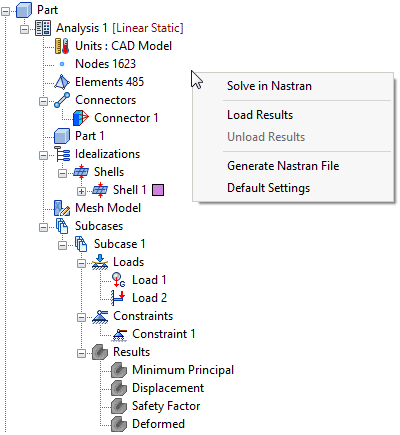
- Dans Inventor, cliquez sur Charger dans le panneauRésultats de l'onglet de ruban Autodesk Nastran, ou cliquez sur Analyse avec le bouton droit de la souris en haut de l'arborescence et sélectionnez Charger les résultats.

- Dans SOLIDWORKS, cliquez sur Charger les résultats dans l'onglet Autodesk Nastran In-CAD de CommandManager.
Une boîte de dialogue Ouvrir s'affiche, qui est par défaut le sous-dossier \InCAD\FEA de l'emplacement du modèle actuel, où se trouvent les fichiers de résultats (*.FNO). Des noms de fichiers uniques sont générés automatiquement, ce qui lie le fichier de résultats à chaque analyse donnée. En général, il vous suffit de cliquer sur le bouton Ouvrir pour continuer. Si un fichier de résultats a été déplacé, copié ou sauvegardé dans un autre emplacement, il suffit de le rechercher, de le sélectionner et de cliquer sur Ouvrir.
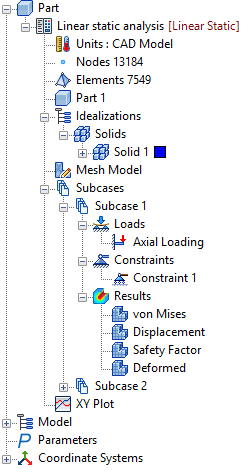
Les résultats sont ensuite chargés dans les sous-cas correspondants comme illustré dans la figure suivante.
 Vous pouvez également exécuter cette commande en cliquant avec le bouton droit sur un espace vide de l'arborescence du modèle Autodesk Nastran et en sélectionnant Charger les résultats.