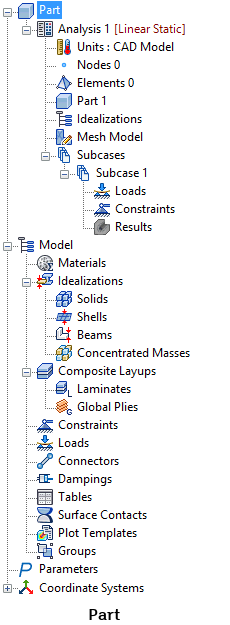
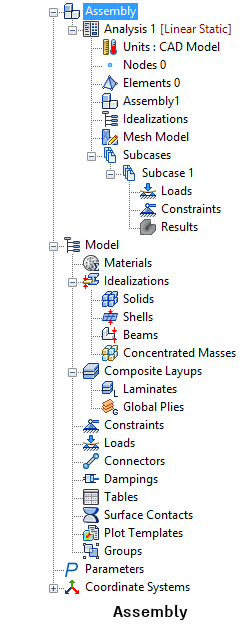
L'arborescence Analyse contient un ensemble d'éléments d'arborescence de sous-niveau, comme indiqué dans les figures suivantes :
Cliquez avec le bouton droit sur Analyse. Les options suivantes sont disponibles :
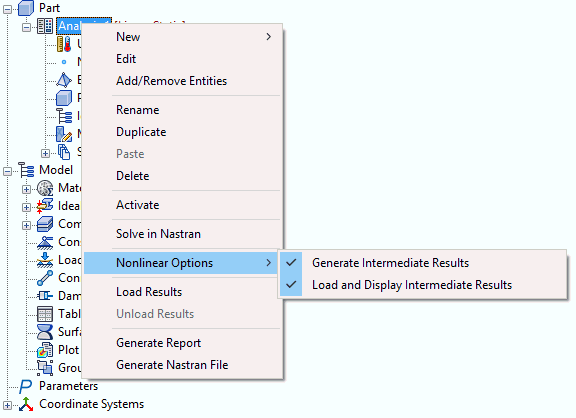
- Nouveau :
- Cas de charge
- Orientation du matériau
- Modifier
- Ajouter/Supprimer des entités
- Renommer (Modifier le nom de l'analyse)
- Dupliquer
- Coller
- Supprimer (Supprimer l'analyse)
- Activer
- Résoudre dans Nastran
- Options non linéaires :
- Générer des résultats intermédiaires : lorsque cette option est activée, le solveur génère des fichiers .fno pour chaque incrément qui peuvent être chargés durant l'exécution de l'analyse. Lorsque l'analyse est terminée, ces fichiers .fno intermédiaires sont compilés en un seul.
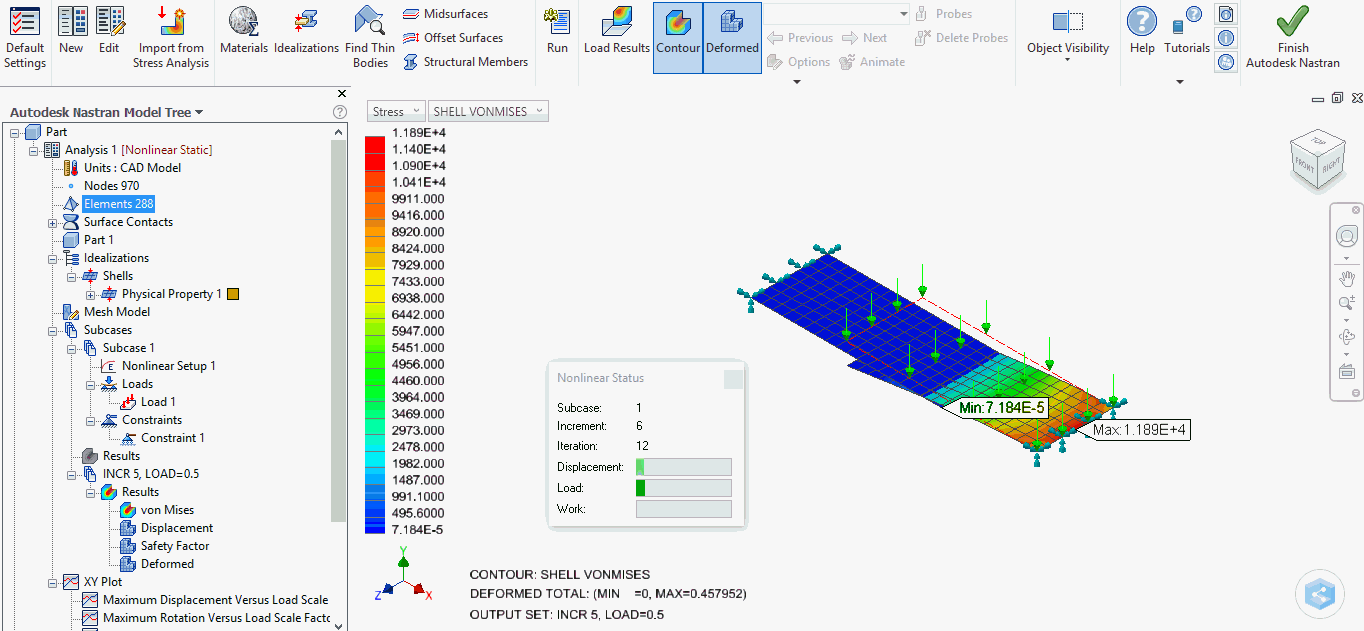
- Charger et afficher les résultats intermédiaires : cette option fonctionne conjointement avec l'option Générer les résultats intermédiaires et par conséquent, est disponible uniquement lorsque cette option est activée. Les résultats d'incrément sont automatiquement chargés dans l'arborescence sous Sous-cas et peuvent être affichés jusqu'à ce que l'incrément suivant ait été résolu. Cela est illustré dans l'exemple ci-dessous.
- Charger les résultats
- Décharger les résultats
- Générer un rapport
- Générer un fichier Nastran
Les entités d'arborescence de sous-niveau sous Analyse sont :
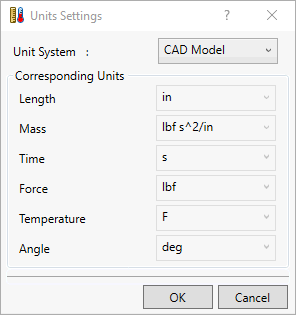
- Unités : permet de définir le système d'unités directement au niveau analyse.
- Total des noeuds (affiche le nombre total de noeuds dans le maillage)
- Total des éléments (affiche le nombre total d'éléments dans le maillage)
- Connecteurs
- Contacts de surface (pour les ensembles uniquement)
- Pièce/Ensemble (pour les ensembles, les pièces individuelles sont répertoriées sous le nom de l'ensemble)
- Idéalisations :
- Solides
- Coques
- Poutres
- Modèle de maillage
- Contrôle du maillage
-
Cas de charge
- Charges (fournit une option permettant de définir les charges directement au niveau du sous-cas)
- Contraintes (fournit une option permettant de définir des contraintes directement au niveau du sous-cas)
- Résultats (par défaut, les graphiques sont chargés directement sous cet élément une fois que la solution est terminée)
 Les analyses peuvent être glissées et déplacées vers un nom de composant ou d'ensemble afin de créer une copie de l'analyse. La copie est automatiquement activée.
Vous pouvez sélectionner la génération des résultats partiels pour les types d'analyse modale et transitoire pour réduire la taille du fichier de résultats et pour réduire le temps de calcul requis pour la solution.